Domain notebookstest.de kaufen?
Wir ziehen mit dem Projekt
notebookstest.de um.
Sind Sie am Kauf der Domain
notebookstest.de interessiert?
domain@kv-gmbh.de · 0541-91531010
Domain notebookstest.de kaufen?
Wie kann ich meinen Computer-Bildschirm verkleinern?
Um Ihren Computer-Bildschirm zu verkleinern, können Sie die Auflösungseinstellungen ändern. Gehen Sie dazu zu den Display-Einstellungen in den Systemeinstellungen oder klicken Sie mit der rechten Maustaste auf den Desktop und wählen Sie "Bildschirmauflösung". Dort können Sie die Auflösung auf eine niedrigere Einstellung ändern, um den Bildschirm zu verkleinern. **
Wie kann man den Bildschirm auf dem Computer vergrößern oder verkleinern?
Um den Bildschirm auf dem Computer zu vergrößern oder zu verkleinern, kann man die Tastenkombination "Strg" und "+" bzw. "Strg" und "-" verwenden. Alternativ kann man auch die Bildschirmauflösung in den Einstellungen des Computers anpassen. Einige Programme und Browser bieten auch die Möglichkeit, die Zoomstufe anzupassen, um die Größe des Bildschirms zu ändern. **
Ähnliche Suchbegriffe für Verkleinern
Top-Angebote
Produkte zum Begriff Verkleinern:
-
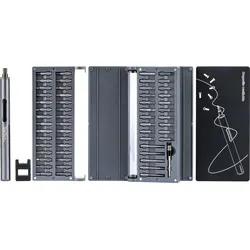
StarTech, Bohrmaschine + Akkuschrauber, Elektrischer Mini-Schraubendreher - Mini-Akkuschrauber für Elektronik-, Laptop-, Computer-, Tablet- (Schrauber)StarTech.com 55-Bit elektrisches Präzisionsschraubendreher-Set - tragbares, kabelloses, batteriebetriebenes Bit-Dreherset für Reparaturen an Elektronik, Laptops, Computern, Tablets und Handys - magnetische Arbeitsplatte. Produkttyp: Akkuschrauber, Griffform: Gerader Griff.78,98 €*Versand: 0,00 €Sichere Weiterleitung zum Anbieter
-
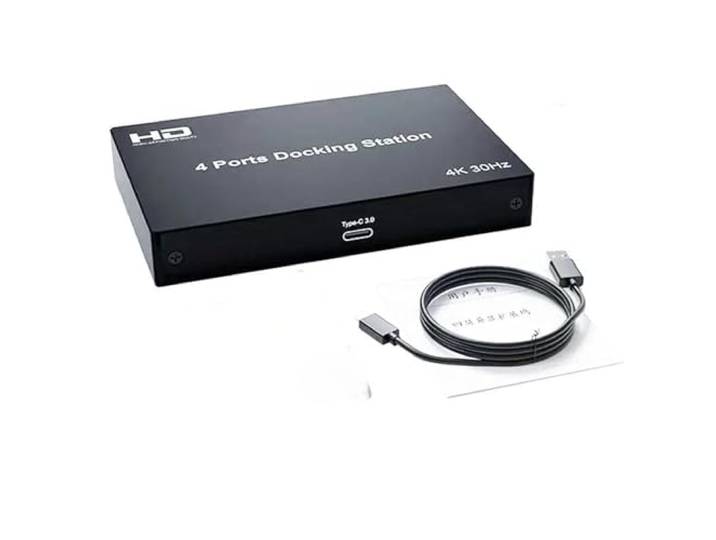
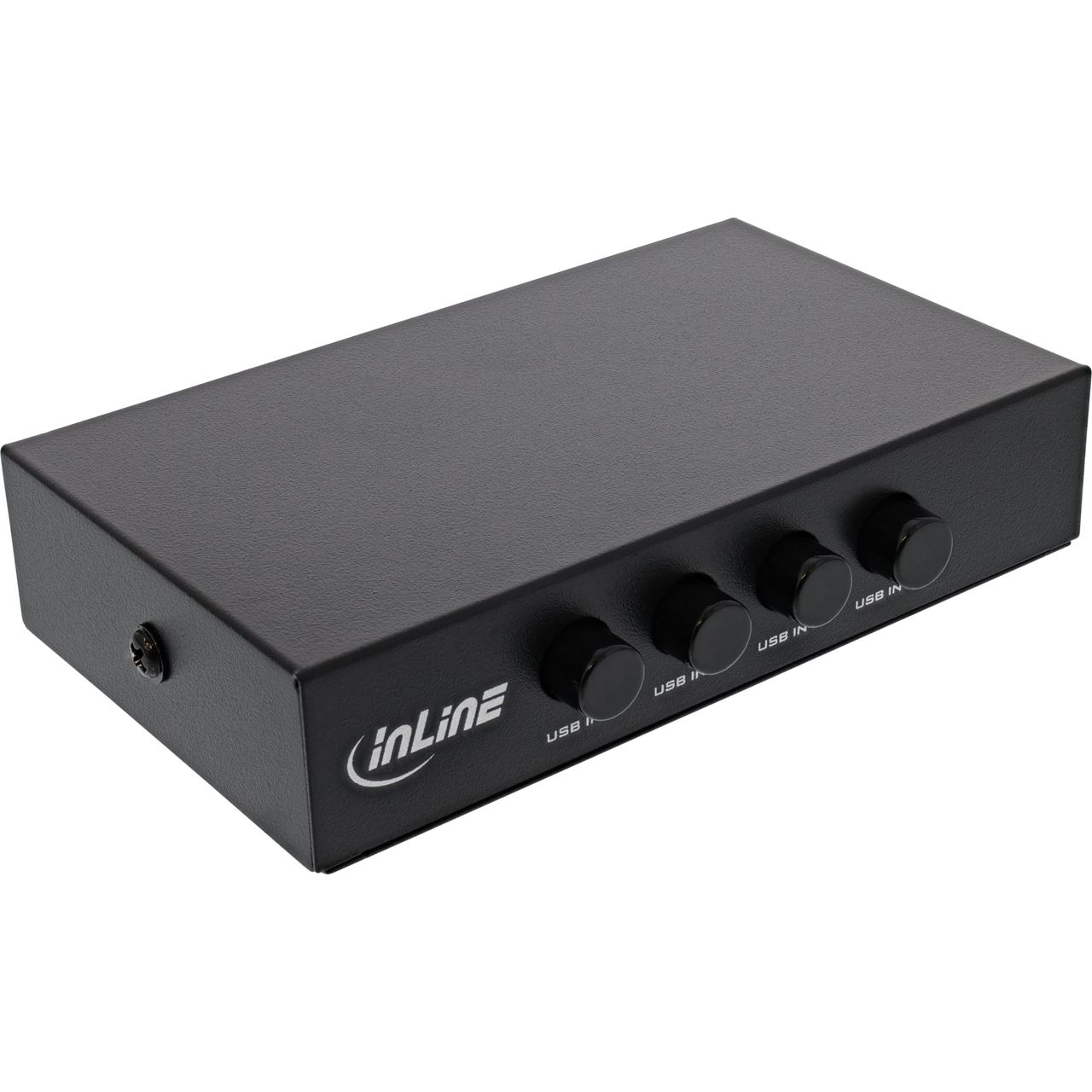
4-Port-Dockingstation, Computer-Bildschirm-Erweiterungssplitter for HDMI 1in 4 out, Netzwerksender, unterteilt 1x4 Display-Bildschirm einfach zu bedienen4-Port-Dockingstation, Computer-Bildschirm-Erweiterungssplitter for HDMI 1in 4 out, Netzwerksender, unterteilt 1x4 Display-Bildschirm einfach zu bedienen. 1 Diese 4-Port-Dockingstation unterstützt die Verteilung des HDMI-Signals eines Computers auf vier Monitore, wodurch problemlos eine Mehrfachbildschirmanzeige erreicht wird und die Arbeitseffizienz und das Unterhaltungserlebnis verbessert werden 2 Der Video-Switcher unterstützt eine Auflösung von bis zu 4K/30Hz und kann klare und feine Bildeffekte auf mehreren Displays präsentieren, sodass Sie das ultimative visuelle Erlebnis genießen können 3. Eingang über die Typ-C-Schnittstelle, unterstützt schnelle Verbindung verschiedener Geräte und ist mit den meisten Betriebssystemen kompatibel, wodurch ein nahtloses Andocken Ihrer Geräte gewährleistet wird. 4 Die Produktgröße beträgt 122 x 80 x 19 mm und wiegt nur 173 g. Es ist leicht zu tragen und eignet sich for den Einsatz im Büro, zu Hause und auf Geschäftsreisen. Genießen Sie jederzeit und überall den Multi-Screen-Arbeitsmodus. 5 Ausgestattet mit einem 12V/1A-Netzteil bietet es eine zuverlässige Stromversorgung for den Video-Umschalter und gewährleistet eine kontinuierliche und stabile Signalübertragung, ohne dass Sie sich um Verbindungsabbrüche oder Bildschirmflimmern sorgen müssen Farbe:One Color271,55 €*Versand: 0,00 €Sichere Weiterleitung zum Anbieter
-
Wie kann ich meinen iCloud-Speicher verkleinern?
Um deinen iCloud-Speicher zu verkleinern, kannst du zunächst überprüfen, welche Daten den meisten Speicherplatz belegen. Gehe dazu auf deinem iPhone oder iPad zu "Einstellungen" > "[dein Name]" > "iCloud" > "Speicher verwalten". Dort kannst du einzelne Apps auswählen und deren Daten löschen oder deaktivieren, um Speicherplatz freizugeben. Alternativ kannst du auch kostenpflichtig auf einen größeren iCloud-Speicherplan upgraden. **
-
Wie kann ich mein PC Bildschirm verkleinern?
Um deinen PC-Bildschirm zu verkleinern, kannst du die Bildschirmauflösung ändern. Gehe dazu in die Systemeinstellungen und wähle die Option für Anzeige oder Bildschirmauflösung. Dort kannst du eine kleinere Auflösung auswählen, um den Bildschirm zu verkleinern. Alternativ kannst du auch die Zoom-Funktion deines Betriebssystems verwenden, um den Bildschirm zu verkleinern. Ein weiterer Ansatz ist die Verwendung von Tastenkombinationen, um die Größe von Fenstern anzupassen und den Bildschirm zu verkleinern. Wenn du spezielle Anforderungen hast, kannst du auch nach Softwarelösungen suchen, die es dir ermöglichen, deinen Bildschirm individuell anzupassen. **
-
Wie kann ich den Bildschirm wieder verkleinern?
Um den Bildschirm wieder zu verkleinern, kannst du die Tastenkombination "Strg" + "-" verwenden. Alternativ kannst du auch in den Einstellungen deines Computers die Bildschirmauflösung anpassen. Wenn du ein Touchscreen-Gerät verwendest, kannst du mit einer Pinch-Geste den Bildschirm verkleinern. Falls du ein bestimmtes Programm geöffnet hast, das den Bildschirm vergrößert hat, kannst du versuchen, es zu minimieren oder zu schließen. Wenn diese Schritte nicht funktionieren, könnte es hilfreich sein, die Hilfe- oder Support-Seite deines Betriebssystems oder Geräteherstellers zu konsultieren. **
-
Wie kann ich den Bildschirm vergrößern oder verkleinern?
Um den Bildschirm zu vergrößern oder zu verkleinern, kannst du die Tastenkombination "Strg" und "+" verwenden, um den Bildschirm zu vergrößern, und "Strg" und "-" verwenden, um den Bildschirm zu verkleinern. Du kannst auch die Zoom-Funktion in den Einstellungen deines Betriebssystems verwenden, um den Bildschirm anzupassen. **
Wie kann ich den Bildschirm bei Sims 3 verkleinern?
Um den Bildschirm bei Sims 3 zu verkleinern, kannst du die Auflösung in den Spieleinstellungen ändern. Gehe dazu in das Hauptmenü des Spiels und wähle "Optionen". Dort findest du die Einstellung für die Auflösung, bei der du eine kleinere Auflösung auswählen kannst. Dadurch wird der Bildschirm kleiner dargestellt. **
Wie kann ich das Bild auf meinem Bildschirm wieder verkleinern?
Um das Bild auf Ihrem Bildschirm zu verkleinern, können Sie die Zoom-Funktion Ihres Betriebssystems verwenden. Bei den meisten Systemen können Sie dies tun, indem Sie die Tastenkombination "Strg" und das Minuszeichen (-) drücken. Alternativ können Sie auch in den Einstellungen Ihres Bildschirms nach einer Option suchen, um die Bildgröße anzupassen. **
Top-Angebote
Produkte zum Begriff Verkleinern:
-
StarTech, Bohrmaschine + Akkuschrauber, Elektrischer Mini-Schraubendreher - Mini-Akkuschrauber für Elektronik-, Laptop-, Computer-, Tablet- (Schrauber)StarTech.com 55-Bit elektrisches Präzisionsschraubendreher-Set - tragbares, kabelloses, batteriebetriebenes Bit-Dreherset für Reparaturen an Elektronik, Laptops, Computern, Tablets und Handys - magnetische Arbeitsplatte. Produkttyp: Akkuschrauber, Griffform: Gerader Griff.78,98 €*Versand: 0,00 €Sichere Weiterleitung zum Anbieter
-
Wie kann ich meinen Computer-Bildschirm verkleinern?
Um Ihren Computer-Bildschirm zu verkleinern, können Sie die Auflösungseinstellungen ändern. Gehen Sie dazu zu den Display-Einstellungen in den Systemeinstellungen oder klicken Sie mit der rechten Maustaste auf den Desktop und wählen Sie "Bildschirmauflösung". Dort können Sie die Auflösung auf eine niedrigere Einstellung ändern, um den Bildschirm zu verkleinern. **
-
Wie kann man den Bildschirm auf dem Computer vergrößern oder verkleinern?
Um den Bildschirm auf dem Computer zu vergrößern oder zu verkleinern, kann man die Tastenkombination "Strg" und "+" bzw. "Strg" und "-" verwenden. Alternativ kann man auch die Bildschirmauflösung in den Einstellungen des Computers anpassen. Einige Programme und Browser bieten auch die Möglichkeit, die Zoomstufe anzupassen, um die Größe des Bildschirms zu ändern. **
-
Wie kann ich meinen iCloud-Speicher verkleinern?
Um deinen iCloud-Speicher zu verkleinern, kannst du zunächst überprüfen, welche Daten den meisten Speicherplatz belegen. Gehe dazu auf deinem iPhone oder iPad zu "Einstellungen" > "[dein Name]" > "iCloud" > "Speicher verwalten". Dort kannst du einzelne Apps auswählen und deren Daten löschen oder deaktivieren, um Speicherplatz freizugeben. Alternativ kannst du auch kostenpflichtig auf einen größeren iCloud-Speicherplan upgraden. **
-
Wie kann ich mein PC Bildschirm verkleinern?
Um deinen PC-Bildschirm zu verkleinern, kannst du die Bildschirmauflösung ändern. Gehe dazu in die Systemeinstellungen und wähle die Option für Anzeige oder Bildschirmauflösung. Dort kannst du eine kleinere Auflösung auswählen, um den Bildschirm zu verkleinern. Alternativ kannst du auch die Zoom-Funktion deines Betriebssystems verwenden, um den Bildschirm zu verkleinern. Ein weiterer Ansatz ist die Verwendung von Tastenkombinationen, um die Größe von Fenstern anzupassen und den Bildschirm zu verkleinern. Wenn du spezielle Anforderungen hast, kannst du auch nach Softwarelösungen suchen, die es dir ermöglichen, deinen Bildschirm individuell anzupassen. **
Ähnliche Suchbegriffe für Verkleinern
-
4-Port-Dockingstation, Computer-Bildschirm-Erweiterungssplitter for HDMI 1in 4 out, Netzwerksender, unterteilt 1x4 Display-Bildschirm einfach zu bedienen4-Port-Dockingstation, Computer-Bildschirm-Erweiterungssplitter for HDMI 1in 4 out, Netzwerksender, unterteilt 1x4 Display-Bildschirm einfach zu bedienen. 1 Diese 4-Port-Dockingstation unterstützt die Verteilung des HDMI-Signals eines Computers auf vier Monitore, wodurch problemlos eine Mehrfachbildschirmanzeige erreicht wird und die Arbeitseffizienz und das Unterhaltungserlebnis verbessert werden 2 Der Video-Switcher unterstützt eine Auflösung von bis zu 4K/30Hz und kann klare und feine Bildeffekte auf mehreren Displays präsentieren, sodass Sie das ultimative visuelle Erlebnis genießen können 3. Eingang über die Typ-C-Schnittstelle, unterstützt schnelle Verbindung verschiedener Geräte und ist mit den meisten Betriebssystemen kompatibel, wodurch ein nahtloses Andocken Ihrer Geräte gewährleistet wird. 4 Die Produktgröße beträgt 122 x 80 x 19 mm und wiegt nur 173 g. Es ist leicht zu tragen und eignet sich for den Einsatz im Büro, zu Hause und auf Geschäftsreisen. Genießen Sie jederzeit und überall den Multi-Screen-Arbeitsmodus. 5 Ausgestattet mit einem 12V/1A-Netzteil bietet es eine zuverlässige Stromversorgung for den Video-Umschalter und gewährleistet eine kontinuierliche und stabile Signalübertragung, ohne dass Sie sich um Verbindungsabbrüche oder Bildschirmflimmern sorgen müssen Farbe:One Color271,55 €*Versand: 0,00 €Sichere Weiterleitung zum Anbieter
-
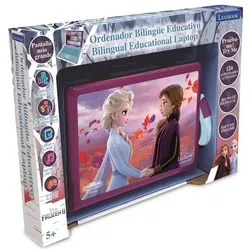
Lexibook Laptop computer Frozen Children's ES (Englisch, Spanisch)Für unsere Kinder möchten wir nur das Beste, und deshalb möchten wir Ihnen den Laptop Lexibook Frozen für Kinder vorstellen, perfekt für alle, die qualitativ hochwertige Produkte für die Kleinsten suchen. Kaufen Sie Lexibook zu den besten Preisen! - Empfohlenes Alter: ab 5 Jahren - Sprache: - Spanisch - Englisch - Inklusive Batterien: Ja - Art: Für Kinder - Technologie: LCD.51,54 €*Versand: 0,00 €Sichere Weiterleitung zum Anbieter
-
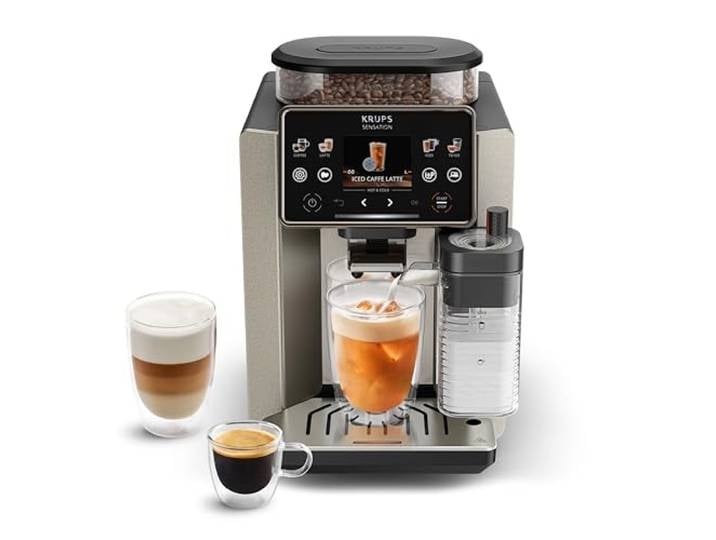
KRUPS Sensation Elite Kaffeevollautomat, 24 Heiß- und Kaltgetränke 2,8-Zoll-Bildschirm, Milk Maestro Technologie, Cold Brew Aroma Technologie, individualisierbare Favoriten, EA917EE0KRUPS Sensation Elite Kaffeevollautomat, 24 Heiß- und Kaltgetränke 2,8-Zoll-Bildschirm, Milk Maestro Technologie, Cold Brew Aroma Technologie, individualisierbare Favoriten, EA917EE0. 24 einzigartige Rezepte: Entdecken Sie Rezepte von kalten Getränken bis hin zu schwarzem Kaffee/Espresso, cremigen Milchgetränken, Latte Macchiato und Getränken zum Mitnehmen Umfassender Touchscreen: Der benutzerfreundliche 2,8-Zoll-Bildschirm bietet ein umfassendes Erlebnis, das so einfach und intuitiv ist wie das Durchblättern einer Getränkekarte in einem Café Milk Maestro Technologie: Exklusives System zur einfachen Anpassung Ihres Milchschaums in Barista-Qualität, von leicht bis kräftig, ideal für Milch und pflanzliche Alternativen Cold Brew Aroma Technologie: Genießen Sie vollmundigen Eiskaffee und Latte Macchiato mit unserem exklusiven System für maximales Aroma Individualisierbare Favoriten: Erstellen Sie bis zu 4 Profile mit Ihren bevorzugten Getränken und deren individuellen Einstellungen (Kaffeestärke und -menge) Farbe:Silver Premium649,99 €*Versand: 0,00 €Sichere Weiterleitung zum Anbieter
-
Wie kann ich den Bildschirm wieder verkleinern?
Um den Bildschirm wieder zu verkleinern, kannst du die Tastenkombination "Strg" + "-" verwenden. Alternativ kannst du auch in den Einstellungen deines Computers die Bildschirmauflösung anpassen. Wenn du ein Touchscreen-Gerät verwendest, kannst du mit einer Pinch-Geste den Bildschirm verkleinern. Falls du ein bestimmtes Programm geöffnet hast, das den Bildschirm vergrößert hat, kannst du versuchen, es zu minimieren oder zu schließen. Wenn diese Schritte nicht funktionieren, könnte es hilfreich sein, die Hilfe- oder Support-Seite deines Betriebssystems oder Geräteherstellers zu konsultieren. **
-
Wie kann ich den Bildschirm vergrößern oder verkleinern?
Um den Bildschirm zu vergrößern oder zu verkleinern, kannst du die Tastenkombination "Strg" und "+" verwenden, um den Bildschirm zu vergrößern, und "Strg" und "-" verwenden, um den Bildschirm zu verkleinern. Du kannst auch die Zoom-Funktion in den Einstellungen deines Betriebssystems verwenden, um den Bildschirm anzupassen. **
-
Wie kann ich den Bildschirm bei Sims 3 verkleinern?
Um den Bildschirm bei Sims 3 zu verkleinern, kannst du die Auflösung in den Spieleinstellungen ändern. Gehe dazu in das Hauptmenü des Spiels und wähle "Optionen". Dort findest du die Einstellung für die Auflösung, bei der du eine kleinere Auflösung auswählen kannst. Dadurch wird der Bildschirm kleiner dargestellt. **
-
Wie kann ich das Bild auf meinem Bildschirm wieder verkleinern?
Um das Bild auf Ihrem Bildschirm zu verkleinern, können Sie die Zoom-Funktion Ihres Betriebssystems verwenden. Bei den meisten Systemen können Sie dies tun, indem Sie die Tastenkombination "Strg" und das Minuszeichen (-) drücken. Alternativ können Sie auch in den Einstellungen Ihres Bildschirms nach einer Option suchen, um die Bildgröße anzupassen. **
* Alle Preise verstehen sich inklusive der gesetzlichen Mehrwertsteuer und ggf. zuzüglich Versandkosten. Die Angebotsinformationen basieren auf den Angaben des jeweiligen Shops und werden über automatisierte Prozesse aktualisiert. Eine Aktualisierung in Echtzeit findet nicht statt, so dass es im Einzelfall zu Abweichungen kommen kann. ** Hinweis: Teile dieses Inhalts wurden von KI erstellt.