Domain notebookstest.de kaufen?
Wir ziehen mit dem Projekt
notebookstest.de um.
Sind Sie am Kauf der Domain
notebookstest.de interessiert?
domain@kv-gmbh.de · 0541-91531010
Domain notebookstest.de kaufen?
Wie aktiviere ich an Computer scannen?
Um am Computer zu scannen, benötigst du entweder einen Scanner, der an deinen Computer angeschlossen ist, oder einen Multifunktionsdrucker mit Scanfunktion. Zuerst musst du die entsprechende Software für deinen Scanner installieren. Anschließend legst du das zu scannende Dokument auf den Scanner und öffnest die Scan-Software auf deinem Computer. Dort wählst du die gewünschten Einstellungen wie Dateiformat, Auflösung und Farbe aus und startest den Scanvorgang. Nachdem der Scan abgeschlossen ist, kannst du das gescannte Dokument auf deinem Computer speichern oder weiterverarbeiten. **
Wie aktiviere ich Scannen am Computer?
Um das Scannen am Computer zu aktivieren, benötigen Sie zunächst einen Scanner, der an Ihren Computer angeschlossen ist. Stellen Sie sicher, dass die Treiber für den Scanner auf Ihrem Computer installiert sind. Öffnen Sie dann die Scannersoftware auf Ihrem Computer, um den Scanner zu aktivieren. Legen Sie das zu scannende Dokument oder Bild auf den Scanner und wählen Sie die gewünschten Einstellungen aus. Klicken Sie auf die Schaltfläche zum Scannen, um den Vorgang zu starten. **

Ähnliche Suchbegriffe für Trägerfolie-für-A3-Scannen
Top-Angebote
Produkte zum Begriff Trägerfolie-für-A3-Scannen:
-
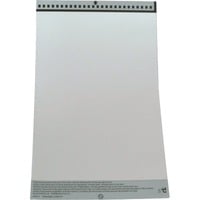
Trägerfolie für Fujitsu ScannerTrägerfolie / Trägerblatt - Carrier Sheet Das Trägerblatt von Fujitsu ermöglichen das Scannen von speziellen Vorlagen wie Fotos, mehreren Kassenbelegen, empfindlichen Vorlagen und A3 Dokumenten.Beim Scannen von einer A3 Seite wird diese einfach gefaltet in die Trägerfolie eingelegt und über den Scannertreiber so zusammengestellt das Ihnen nachgelagert ein digitales A3 Bild vorliegt.Inhalt: 1 StückHerstellernummer: PA03360-Y66015,23 €*Versand: 5,80 €Sichere Weiterleitung zum Anbieter
-
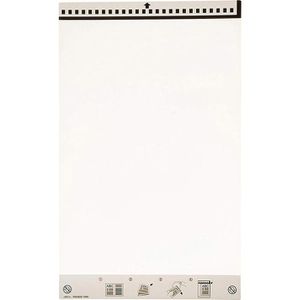
Ricoh Trägerfolie PA03360-0013, bis A3, für Scanner fi-Serie und ScanSnap, 5 Stück5er Pack ca. 22,9 x 35,6 cm große, transparente Schutzhüllen Scannen von A3-Dokumenten durch mittiges Falten und Einlegen in die Trägerfolie Ideal geeignet für Quittungen, Fotos, Etiketten, gefaltete oder mehrseitige Vorlagen Kompatibel mit Scannern der Ricoh fi-Serie, ScanSnap-Serie sowie weiteren Modellen Schützt Originale vor Beschädigungen, Verschmutzungen und Verformungen während des Scanvorgangs Verhindert Papierstaus und sorgt für einen reibungslosen Einzug über den automatischen Dokumenteneinzug (ADF) Merkmale: Packungsinhalt: 5 Stück Format: A3, A4, B7 geeignet für: Ricoh S-1100, Ricoh S-1100i, Ricoh S-1500, Ricoh S-1500M, Ricoh iX-100, Ricoh iX-500, Ricoh iX-1300, Ricoh iX-1400, Ricoh iX-1500, Ricoh iX-1600, Ricoh iX-2500, Ricoh fi-800R, Ricoh fi-6010N, Ricoh fi-6110, Ricoh fi-6130Z, Ricoh fi-6140Z, Ricoh fi-6230Z, Ricoh fi-6240Z, Ricoh fi-7030, Ricoh fi-7140, Ricoh fi-7240, Ricoh fi-7160, Ricoh fi-7260, Ricoh fi-7180, Ricoh fi-7280, Ricoh fi-7300NX, Ricoh fi-8040, Ricoh fi-8150, Ricoh fi-8170, Ricoh fi-8250, Ricoh fi-8270, Ricoh N7100E, Ricoh N7100, Ricoh N1800A37,82 €*Versand: 0,00 €Sichere Weiterleitung zum Anbieter



-
Wie aktiviere ich Scannen am Computer Mac?
Um das Scannen am Computer Mac zu aktivieren, benötigen Sie zunächst eine Scanner-Software, die mit Ihrem Scanner kompatibel ist. Diese Software kann entweder vom Hersteller des Scanners bereitgestellt werden oder Sie können eine Drittanbieter-Software verwenden. Installieren Sie die Scanner-Software auf Ihrem Mac und schließen Sie den Scanner an Ihren Computer an. Öffnen Sie die Scanner-Software und folgen Sie den Anweisungen, um den Scanner einzurichten und zu aktivieren. Sobald der Scanner eingerichtet ist, können Sie Dokumente oder Bilder scannen, indem Sie die entsprechenden Optionen in der Scanner-Software auswählen. **
-
Wie aktiviere ich Scannen am Computer Epson?
Um das Scannen am Computer mit einem Epson-Drucker zu aktivieren, müssen Sie zuerst sicherstellen, dass der Drucker ordnungsgemäß mit dem Computer verbunden ist. Öffnen Sie dann die Epson Scan-Software auf Ihrem Computer. Wählen Sie den gewünschten Scantyp aus (z.B. Farbe oder Schwarzweiß) und passen Sie die Scan-Einstellungen nach Bedarf an. Klicken Sie auf "Scannen", um den Vorgang zu starten. Stellen Sie sicher, dass Sie den Speicherort für die gescannten Dateien auswählen, um sie zu speichern. **
-
Kann man Barcodes durch einen Handy-Bildschirm scannen?
Ja, es ist möglich, Barcodes durch einen Handy-Bildschirm zu scannen. Es gibt verschiedene Barcode-Scanner-Apps, die dies ermöglichen. Die App verwendet die Kamera des Handys, um den Barcode auf dem Bildschirm zu erfassen und zu lesen. **
-
Wie kann man in Python einen Bildschirm scannen?
In Python kann man den Bildschirm nicht direkt scannen, aber man kann die Bildschirmausgabe erfassen. Dafür kann man Bibliotheken wie Pyautogui oder Pillow verwenden, um Screenshots des Bildschirms zu machen. Mit diesen Bibliotheken kann man dann den Bildschirminhalt analysieren oder speichern. **


Ist der Speicher des Samsung Galaxy A3 2016 voll?
Das Samsung Galaxy A3 2016 hat einen internen Speicher von 16 GB, von denen jedoch nur etwa 10 GB für den Benutzer verfügbar sind. Wenn der Speicher voll ist, können Sie Dateien wie Fotos, Videos oder Apps löschen oder auf eine externe Speicherkarte auslagern, um Platz zu schaffen. Es ist auch möglich, den Speicher durch das Löschen von Cache-Dateien oder das Deinstallieren von nicht benötigten Apps zu optimieren. **
Welche Auflösung für Fotos scannen?
Welche Auflösung für Fotos scannen? Die optimale Auflösung hängt von der gewünschten Verwendung der gescannten Fotos ab. Für den Druck in hoher Qualität wird eine Auflösung von mindestens 300 dpi empfohlen. Für die Anzeige auf Bildschirmen reicht eine Auflösung von 72 dpi aus. Es ist wichtig, die richtige Balance zwischen Dateigröße und Bildqualität zu finden. Beim Scannen von Fotos sollte auch darauf geachtet werden, dass der Scanner eine ausreichende Farbtiefe unterstützt, um alle Details und Farben des Originals zu erfassen. **
Top-Angebote
Produkte zum Begriff Trägerfolie-für-A3-Scannen:
-
Trägerfolie für Ricoh ScannerTrägerfolie / Trägerblatt - Carrier Sheet Das Trägerblatt von Ricoh ermöglichen das Scannen von speziellen Vorlagen wie Fotos, mehreren Kassenbelegen, empfindlichen Vorlagen und A3 Dokumenten.Beim Scannen von einer A3 Seite wird diese einfach gefaltet in die Trägerfolie eingelegt und über den Scannertreiber so zusammengestellt das Ihnen nachgelagert ein digitales A3 Bild vorliegt.Inhalt: 1 StückHerstellernummer: PA03360-Y66015,23 €*Versand: 5,80 €Sichere Weiterleitung zum Anbieter
-
Trägerfolie für Fujitsu ScannerTrägerfolie / Trägerblatt - Carrier Sheet Das Trägerblatt von Fujitsu ermöglichen das Scannen von speziellen Vorlagen wie Fotos, mehreren Kassenbelegen, empfindlichen Vorlagen und A3 Dokumenten.Beim Scannen von einer A3 Seite wird diese einfach gefaltet in die Trägerfolie eingelegt und über den Scannertreiber so zusammengestellt das Ihnen nachgelagert ein digitales A3 Bild vorliegt.Inhalt: 1 StückHerstellernummer: PA03360-Y66015,23 €*Versand: 5,80 €Sichere Weiterleitung zum Anbieter
-
Ricoh Trägerfolie PA03360-0013, bis A3, für Scanner fi-Serie und ScanSnap, 5 Stück5er Pack ca. 22,9 x 35,6 cm große, transparente Schutzhüllen Scannen von A3-Dokumenten durch mittiges Falten und Einlegen in die Trägerfolie Ideal geeignet für Quittungen, Fotos, Etiketten, gefaltete oder mehrseitige Vorlagen Kompatibel mit Scannern der Ricoh fi-Serie, ScanSnap-Serie sowie weiteren Modellen Schützt Originale vor Beschädigungen, Verschmutzungen und Verformungen während des Scanvorgangs Verhindert Papierstaus und sorgt für einen reibungslosen Einzug über den automatischen Dokumenteneinzug (ADF) Merkmale: Packungsinhalt: 5 Stück Format: A3, A4, B7 geeignet für: Ricoh S-1100, Ricoh S-1100i, Ricoh S-1500, Ricoh S-1500M, Ricoh iX-100, Ricoh iX-500, Ricoh iX-1300, Ricoh iX-1400, Ricoh iX-1500, Ricoh iX-1600, Ricoh iX-2500, Ricoh fi-800R, Ricoh fi-6010N, Ricoh fi-6110, Ricoh fi-6130Z, Ricoh fi-6140Z, Ricoh fi-6230Z, Ricoh fi-6240Z, Ricoh fi-7030, Ricoh fi-7140, Ricoh fi-7240, Ricoh fi-7160, Ricoh fi-7260, Ricoh fi-7180, Ricoh fi-7280, Ricoh fi-7300NX, Ricoh fi-8040, Ricoh fi-8150, Ricoh fi-8170, Ricoh fi-8250, Ricoh fi-8270, Ricoh N7100E, Ricoh N7100, Ricoh N1800A37,82 €*Versand: 0,00 €Sichere Weiterleitung zum Anbieter
-
Wie aktiviere ich an Computer scannen?
Um am Computer zu scannen, benötigst du entweder einen Scanner, der an deinen Computer angeschlossen ist, oder einen Multifunktionsdrucker mit Scanfunktion. Zuerst musst du die entsprechende Software für deinen Scanner installieren. Anschließend legst du das zu scannende Dokument auf den Scanner und öffnest die Scan-Software auf deinem Computer. Dort wählst du die gewünschten Einstellungen wie Dateiformat, Auflösung und Farbe aus und startest den Scanvorgang. Nachdem der Scan abgeschlossen ist, kannst du das gescannte Dokument auf deinem Computer speichern oder weiterverarbeiten. **
-
Wie aktiviere ich Scannen am Computer?
Um das Scannen am Computer zu aktivieren, benötigen Sie zunächst einen Scanner, der an Ihren Computer angeschlossen ist. Stellen Sie sicher, dass die Treiber für den Scanner auf Ihrem Computer installiert sind. Öffnen Sie dann die Scannersoftware auf Ihrem Computer, um den Scanner zu aktivieren. Legen Sie das zu scannende Dokument oder Bild auf den Scanner und wählen Sie die gewünschten Einstellungen aus. Klicken Sie auf die Schaltfläche zum Scannen, um den Vorgang zu starten. **
-
Wie aktiviere ich Scannen am Computer Mac?
Um das Scannen am Computer Mac zu aktivieren, benötigen Sie zunächst eine Scanner-Software, die mit Ihrem Scanner kompatibel ist. Diese Software kann entweder vom Hersteller des Scanners bereitgestellt werden oder Sie können eine Drittanbieter-Software verwenden. Installieren Sie die Scanner-Software auf Ihrem Mac und schließen Sie den Scanner an Ihren Computer an. Öffnen Sie die Scanner-Software und folgen Sie den Anweisungen, um den Scanner einzurichten und zu aktivieren. Sobald der Scanner eingerichtet ist, können Sie Dokumente oder Bilder scannen, indem Sie die entsprechenden Optionen in der Scanner-Software auswählen. **
-
Wie aktiviere ich Scannen am Computer Epson?
Um das Scannen am Computer mit einem Epson-Drucker zu aktivieren, müssen Sie zuerst sicherstellen, dass der Drucker ordnungsgemäß mit dem Computer verbunden ist. Öffnen Sie dann die Epson Scan-Software auf Ihrem Computer. Wählen Sie den gewünschten Scantyp aus (z.B. Farbe oder Schwarzweiß) und passen Sie die Scan-Einstellungen nach Bedarf an. Klicken Sie auf "Scannen", um den Vorgang zu starten. Stellen Sie sicher, dass Sie den Speicherort für die gescannten Dateien auswählen, um sie zu speichern. **
Ähnliche Suchbegriffe für Trägerfolie-für-A3-Scannen
-
DIN A3 Reines Kamishibai-Set zum Selbstgestalten - DIN A3 Do-it-Yourself Kamishibai SetDIN A3 Reines Kamishibai-Set zum Selbstgestalten - DIN A3 Do-it-Yourself Kamishibai Set , Weiße DIN A3 Mappe mit 20 Blanko-Bildkarten in höchster Qualität und mit abgerundeten Ecken , Lenkräder & Hupenknöpfe > Innenausstattung , Erscheinungsjahr: 201208, Produktform: Pergament, Beilage: LOSEBL, Autoren: Bracklo, Gabriela, Seitenzahl/Blattzahl: 40, Keyword: entwerfen; Bildergeschichten; Kindergarten; Japan; Erzieherinnen; Do it Yourself; Papiertheater; DIN A3 blanko, Fachschema: Deutsch / Didaktik, Methodik~Kamishibai~Kinder- u. Jugendliteratur / Malen, Zeichnen~Malbuch~Kinder- u. Jugendliteratur / Basteln, Handarbeiten~Kunsterziehung~Kunstunterricht~Basteln / Origami~Origami~Papier / Origami~Kinder- u. Jugendliteratur / Beschäftigungsbuch, Fachkategorie: Unterricht und Didaktik: Kunst, allgemein~Unterricht und Didaktik: Sprache, Literatur, Lese- und Schreibfähigkeit~Schule und Lernen: Geistes- und Sozialwissenschaften, allgemein~Origami und Basteln mit Papier~Frühe Kindheit / Frühkindliche Bildung~Kinder/Jugendliche: Romane, Erzählungen, Tatsachenberichte~Malbücher, Bildungszweck: für die Vorschule~für den Primarbereich, Altersempfehlung / Lesealter: 18, ab Alter: 6, bis Alter: 106, Warengruppe: HC/Kinderbücher/Kinderbeschäftigung/Kreativität, Fachkategorie: Schreibwaren für Kinder (nicht bedruckt), Schulform: VOS, Text Sprache: eng ger, UNSPSC: 49011000, Warenverzeichnis für die Außenhandelsstatistik: 49011000, Verlag: Edition Bracklo, Verlag: Edition Bracklo, Verlag: Bracklo, Gabriela, Länge: 424, Breite: 296, Höhe: 15, Gewicht: 1138, Produktform: Ordner, Genre: Kinder- und Jugendbücher, Genre: Kinder- und Jugendbücher, Vorgänger EAN: 9783981506624, Herkunftsland: DEUTSCHLAND (DE), Katalog: deutschsprachige Titel, Katalog: Gesamtkatalog, Katalog: Internationale Lagertitel, Katalog: Lagerartikel, Book on Demand, ausgew. Medienartikel, Relevanz: 0008, Tendenz: +1, Schulform: Vorschule, Unterkatalog: AK, Unterkatalog: Bücher, Unterkatalog: Hardcover, Unterkatalog: Lagerartikel, WolkenId: 62933025,00 €*Versand: 0,00 €Sichere Weiterleitung zum Anbieter
-
Kamishibai mit seitlichem Einschub und offener Rückwand. Erzähltheater für Bildkarten in DIN A3Kamishibai mit seitlichem Einschub und offener Rückwand. Erzähltheater für Bildkarten in DIN A3 , Butai fertig montiert. Mit Don Bosco-Qualitätssiegel: stabile Ausführung mit kindersicheren Scharnieren , Rückwände > Duschen, Badewannen & Teile , Auflage: 3. Auflage, Erscheinungsjahr: 20220601, Produktform: NonBook, Titel der Reihe: Zubehör für das Erzähltheater Kamishibai##, Auflage: 23003, Auflage/Ausgabe: 3. Auflage, Keyword: kamishibai kaufen; sprachförderung; leseförderung; grundschulmaterial; lehrmittel; daz grundschule; geschichten erzählen; kita ausstattung; tischtheater, Fachschema: Deutsch / Didaktik, Methodik~Kamishibai~Pädagogik / Kindergarten, Vorschulalter~Pädagogik / Schule, Fachkategorie: Vorschule und Kindergarten~Grundschule und Sekundarstufe I~Unterrichtsmaterialien~Frühe Kindheit / Frühkindliche Bildung~Unterricht und Didaktik: Sprache, Literatur, Lese- und Schreibfähigkeit, Bildungszweck: für die Vorschule~für den Primarbereich~für besondere pädagogische Anwendungen, Warengruppe: NB/Kindergarten/Vorschulpädagogik, Fachkategorie: Puppentheater, Marionettentheater, Papiertheater, Text Sprache: ger, UNSPSC: 44149000, Warenverzeichnis für die Außenhandelsstatistik: 44149000, Sender’s product category: NONBO, Verlag: Don Bosco Medien GmbH, Verlag: Don Bosco Medien GmbH, Verlag: Don Bosco Medien, Warnung vor Sicherheitsrisiken in der EU: Achtung! Das Erzähltheater für Kinder von 0 bis 12 Jahren wurde zum Einsatz in Lehrsituationen entwickelt. Es darf daher nur unter Aufsicht eines Erwachsenen verwendet werden., Länge: 480, Breite: 330, Höhe: 10, Gewicht: 2690, Produktform: NonBook, Genre: Spiele, PBS, Genre: Spiele, PBS, Herkunftsland: DEUTSCHLAND (DE), Katalog: deutschsprachige Titel, Katalog: Gesamtkatalog, Katalog: Kennzeichnung von Titeln mit einer Relevanz > 30, Katalog: Lagerartikel, Book on Demand, ausgew. Medienartikel, Relevanz: 0040, Tendenz: +1, Unterkatalog: AK, Unterkatalog: Lagerartikel, WolkenId: 120202688,10 €*Versand: 0,00 €Sichere Weiterleitung zum Anbieter
-
Kann man Barcodes durch einen Handy-Bildschirm scannen?
Ja, es ist möglich, Barcodes durch einen Handy-Bildschirm zu scannen. Es gibt verschiedene Barcode-Scanner-Apps, die dies ermöglichen. Die App verwendet die Kamera des Handys, um den Barcode auf dem Bildschirm zu erfassen und zu lesen. **
-
Wie kann man in Python einen Bildschirm scannen?
In Python kann man den Bildschirm nicht direkt scannen, aber man kann die Bildschirmausgabe erfassen. Dafür kann man Bibliotheken wie Pyautogui oder Pillow verwenden, um Screenshots des Bildschirms zu machen. Mit diesen Bibliotheken kann man dann den Bildschirminhalt analysieren oder speichern. **
-
Ist der Speicher des Samsung Galaxy A3 2016 voll?
Das Samsung Galaxy A3 2016 hat einen internen Speicher von 16 GB, von denen jedoch nur etwa 10 GB für den Benutzer verfügbar sind. Wenn der Speicher voll ist, können Sie Dateien wie Fotos, Videos oder Apps löschen oder auf eine externe Speicherkarte auslagern, um Platz zu schaffen. Es ist auch möglich, den Speicher durch das Löschen von Cache-Dateien oder das Deinstallieren von nicht benötigten Apps zu optimieren. **
-
Welche Auflösung für Fotos scannen?
Welche Auflösung für Fotos scannen? Die optimale Auflösung hängt von der gewünschten Verwendung der gescannten Fotos ab. Für den Druck in hoher Qualität wird eine Auflösung von mindestens 300 dpi empfohlen. Für die Anzeige auf Bildschirmen reicht eine Auflösung von 72 dpi aus. Es ist wichtig, die richtige Balance zwischen Dateigröße und Bildqualität zu finden. Beim Scannen von Fotos sollte auch darauf geachtet werden, dass der Scanner eine ausreichende Farbtiefe unterstützt, um alle Details und Farben des Originals zu erfassen. **
* Alle Preise verstehen sich inklusive der gesetzlichen Mehrwertsteuer und ggf. zuzüglich Versandkosten. Die Angebotsinformationen basieren auf den Angaben des jeweiligen Shops und werden über automatisierte Prozesse aktualisiert. Eine Aktualisierung in Echtzeit findet nicht statt, so dass es im Einzelfall zu Abweichungen kommen kann. ** Hinweis: Teile dieses Inhalts wurden von KI erstellt.