Domain notebookstest.de kaufen?
Wir ziehen mit dem Projekt
notebookstest.de um.
Sind Sie am Kauf der Domain
notebookstest.de interessiert?
domain@kv-gmbh.de · 0541-91531010
Domain notebookstest.de kaufen?
Erkennt der Computer den persönlichen Hotspot nicht?
Es gibt verschiedene mögliche Gründe, warum der Computer den persönlichen Hotspot nicht erkennt. Es könnte sein, dass der Hotspot nicht aktiviert ist oder dass die Verbindung zwischen dem Computer und dem Hotspot nicht korrekt eingerichtet ist. Es könnte auch sein, dass der Computer nicht über die erforderlichen Treiber oder Einstellungen verfügt, um den Hotspot zu erkennen. Es ist ratsam, die Einstellungen und Verbindungen zu überprüfen und gegebenenfalls den Kundendienst oder Support zu kontaktieren, um das Problem zu lösen. **
Ist mein Laptop-Hotspot plötzlich schlechter geworden?
Es gibt verschiedene Gründe, warum dein Laptop-Hotspot plötzlich schlechter geworden sein könnte. Es könnte sein, dass sich andere Geräte in der Nähe mit demselben Kanal verbunden haben und dadurch die Bandbreite geteilt wird. Es könnte auch sein, dass dein Laptop überlastet ist oder dass es Probleme mit der Netzwerkkarte gibt. Es könnte auch sein, dass sich die Signalstärke des Hotspots verringert hat, zum Beispiel aufgrund von Störungen oder Hindernissen. **


Ähnliche Suchbegriffe für Hotspot
Top-Angebote
Produkte zum Begriff Hotspot:
-
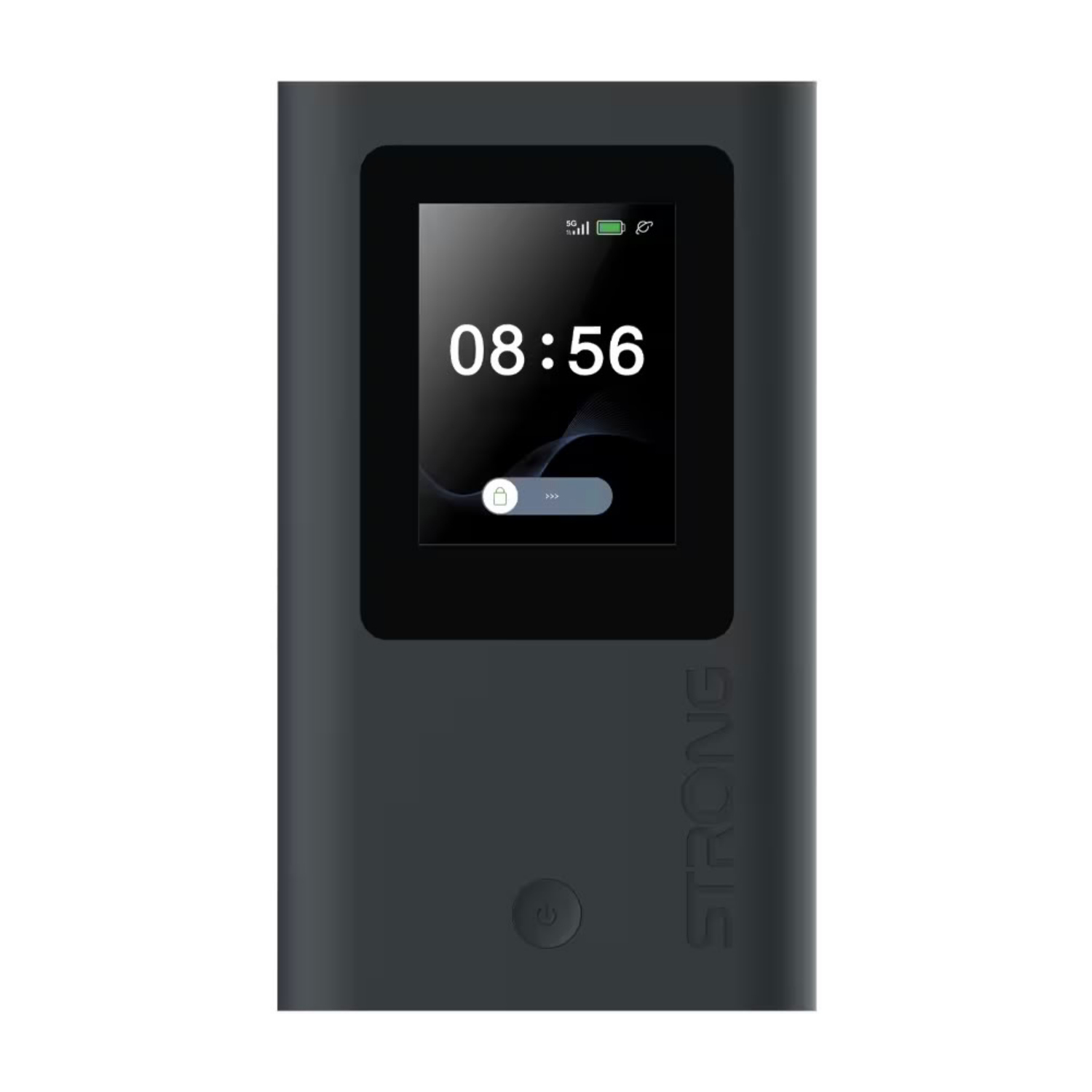
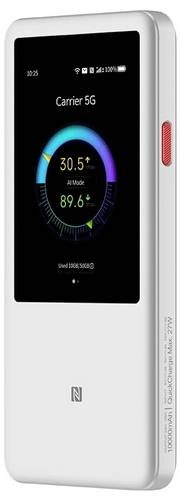
Strong 5G Mobiler Hotspot AX1800Erleben Sie überall Highspeed-5G-Konnektivität mit dem 5G HOPI Mobile Hotspot, einem tragbaren MiFi-Router für nahtlosen Internetzugang. Ob Sie nun 4K-Filme streamen, große Dateien herunterladen oder Videokonferenzen veranstalten - profitieren Sie von Geschwindigkeiten von bis zu 3,4 Gbit/s bei minimaler Latenz. Dual-Band-Wi-Fi 6 (AX1800) sorgt für eine verbesserte Netzwerkeffizienz und bietet 574 Mbit/s bei 2,4 GHz und 1201 Mbit/s bei 5 GHz für reibungslose und stabile Verbindungen über mehrere Geräte hinweg.254,16 €*Versand: 0,00 €Sichere Weiterleitung zum Anbieter
-
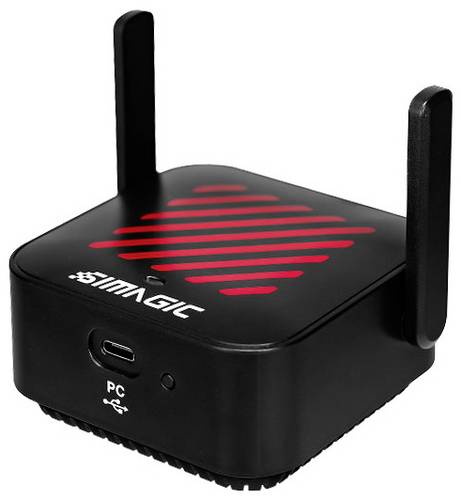
SIMAGIC AirLink Wireless Hotspot SchwarzDer SIMAGIC Air Link ermöglicht eine kabellose Verbindung zwischen kompatiblen Simagic-Wheelbases und dem Magic Dash 4. Durch die Dual-Band-Technologie mit niedriger Latenz bleiben Telemetriedaten stabil und nahezu verzögerungsfrei übertragbar. Kabellose Telemetrie ohne störende Kabel Der Air Link verbindet kompatible Simagic-Wheelbases drahtlos mit dem Magic Dash 4 und reduziert störende Kabel im Sim-Rig. Dadurch bleibt das Setup aufgeräumt und flexibel anpassbar. Stabile Datenübertragung für präzise Anzeigen Die Dual-Band-Technologie sorgt für eine zuverlässige und latenzarme Verbindung zwischen Wheelbase und Display. Dadurch bleiben Telemetrieanzeigen und Fahrdaten auch in intensiven Rennsituationen konstant abrufbar.53,01 €*Versand: 5,95 €Sichere Weiterleitung zum Anbieter
-
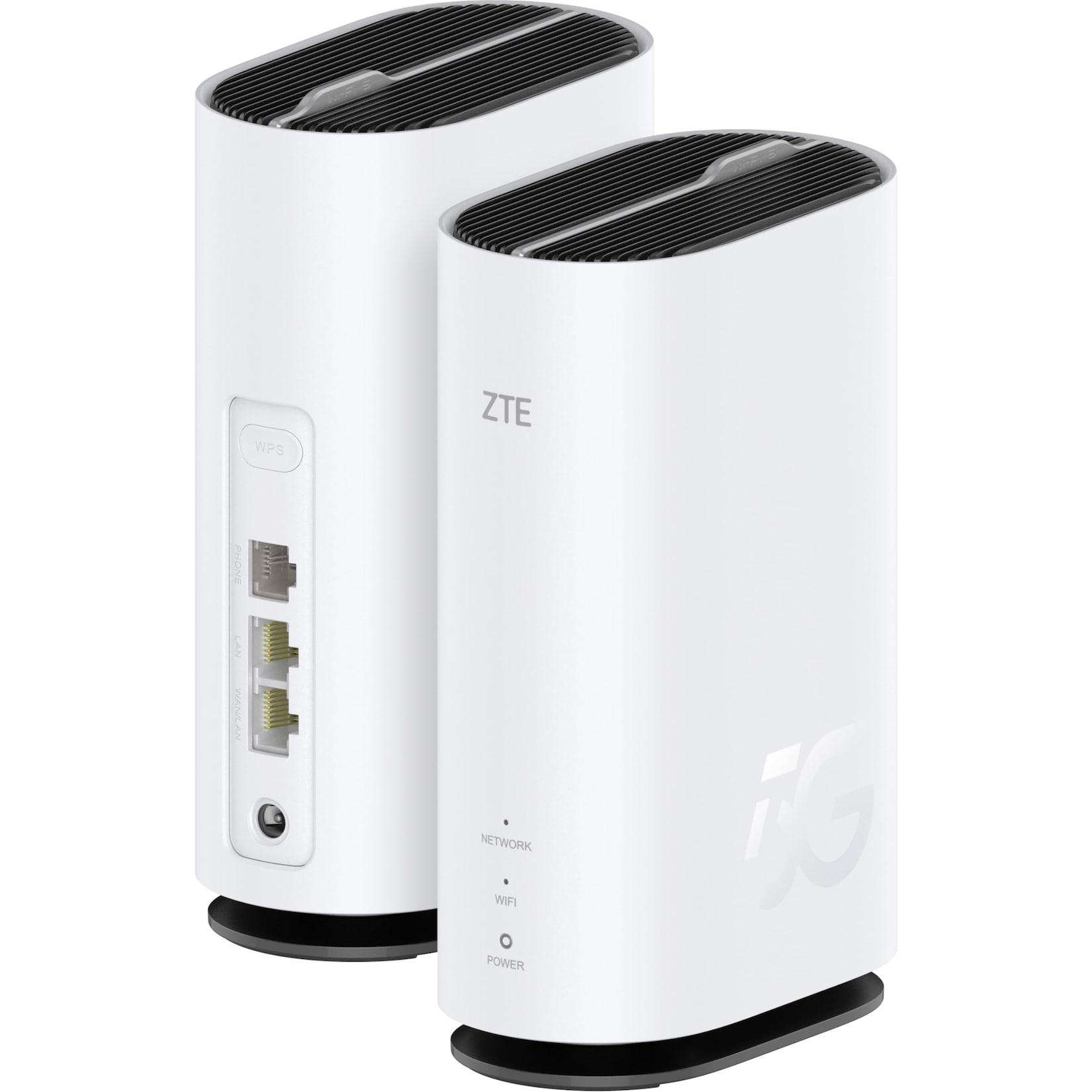
ZTE G5C 5G Mobiler HotspotInnovativer ZTE G5C 5G Mobiler Hotspot – Schnelle und zuverlässige Internetverbindung für unterwegsDerZTE G5C 5G Mobiler Hotspotist die ideale Lösung für alle, die auch unterwegs nicht auf eine schnelle und stabile Internetverbindung verzichten möchten. Ob191,88 €*Versand: 5,95 €Sichere Weiterleitung zum Anbieter
-
Wie funktioniert Hotspot vom Handy zum Laptop?
Um einen Hotspot vom Handy zum Laptop einzurichten, musst du zunächst die Hotspot-Funktion auf deinem Handy aktivieren. Gehe dazu in die Einstellungen deines Handys und wähle den Punkt "Hotspot" oder "Mobiler Hotspot" aus. Dort kannst du einen Namen für dein Netzwerk festlegen und ein Passwort vergeben. Anschließend musst du auf deinem Laptop nach verfügbaren WLAN-Netzwerken suchen und das zuvor eingerichtete Netzwerk auswählen. Gib das Passwort ein und verbinde dich mit dem Hotspot. Nun kannst du die Internetverbindung deines Handys über den Laptop nutzen. **
-
Warum verbindet sich Laptop nicht mit Hotspot?
Es gibt mehrere mögliche Gründe, warum sich ein Laptop nicht mit einem Hotspot verbinden kann. Einer der häufigsten Gründe ist, dass das Passwort für den Hotspot falsch eingegeben wurde. Es könnte auch sein, dass der Hotspot nicht korrekt eingerichtet ist oder dass das WLAN-Modul des Laptops defekt ist. Ein weiterer möglicher Grund könnte sein, dass der Hotspot überlastet ist und keine weiteren Verbindungen zulässt. Es ist auch möglich, dass es Kompatibilitätsprobleme zwischen dem Laptop und dem Hotspot gibt. **
-
Wie kann ich meinen Laptop als Hotspot nutzen?
Um deinen Laptop als Hotspot zu nutzen, musst du sicherstellen, dass er über eine WLAN-Karte verfügt und mit dem Internet verbunden ist. Gehe dann zu den Netzwerkeinstellungen deines Laptops und aktiviere die Funktion "Mobile Hotspot" oder "Internetfreigabe". Du kannst dann einen Namen und ein Passwort für deinen Hotspot festlegen und andere Geräte können sich mit diesem verbinden, um das Internet über deinen Laptop zu nutzen. **
-
Wie verbinde ich meinen Laptop mit Hotspot verwenden?
Um deinen Laptop mit einem Hotspot zu verbinden, musst du zunächst sicherstellen, dass der Hotspot eingeschaltet ist und ein WLAN-Signal sendet. Gehe dann auf die WLAN-Einstellungen deines Laptops und suche nach verfügbaren Netzwerken. Wähle den Hotspot aus der Liste der verfügbaren Netzwerke aus und gib gegebenenfalls das Passwort ein, um dich zu verbinden. Sobald die Verbindung hergestellt ist, kannst du den Hotspot verwenden, um auf das Internet zuzugreifen. **

Wie kann ich mein Laptop mit Hotspot verbinden?
Um dein Laptop mit einem Hotspot zu verbinden, musst du zunächst sicherstellen, dass der Hotspot aktiviert ist und eine stabile Internetverbindung hat. Gehe dann auf die Einstellungen deines Laptops und wähle die Option "Netzwerk" oder "WLAN". Dort solltest du den Hotspot finden und dich mit ihm verbinden können, indem du das Passwort eingibst. Wenn die Verbindung erfolgreich hergestellt wurde, kannst du nun das Internet über den Hotspot nutzen. Stelle sicher, dass du das Datenvolumen deines Hotspots im Auge behältst, um unerwartete Kosten zu vermeiden. **
Wie kann ich meinen Laptop als Hotspot verwenden?
Um deinen Laptop als Hotspot zu verwenden, musst du sicherstellen, dass er über eine WLAN-Funktion verfügt. Gehe dann in die Netzwerkeinstellungen und aktiviere die "Internetfreigabe" oder "Hotspot-Funktion". Du kannst dann einen Namen und ein Passwort für deinen Hotspot festlegen und andere Geräte können sich mit diesem verbinden, um das Internet über deinen Laptop zu nutzen. **
Top-Angebote
Produkte zum Begriff Hotspot:
-
Zyxel Hotspot ManagementAuf einen Blick KompatibilitätUSG 310/ 1100/1900, ZyWALL 310/1100, USG2200-VPN Alle technischen Daten anzeigen (1 Angabe) LizenzKompatibilitätUSG 310/ 1100/1900, ZyWALL 310/1100, USG2200-VPN Technische Daten laut Hersteller, bereitgestellt über Icecat. Änderungen und Irrtümer vorbehalten.538,69 €*Versand: 0,00 €Sichere Weiterleitung zum Anbieter
-
Simagic AirLink Wireless HotspotDrahtloser Kommunikations-Hub Simagic AirLink Wireless Hotspot liefert drahtlose Telemetrie in Echtzeit, hohe Bandbreite und sehr geringe Latenz für Sim-Racing-Dashboards und Steuerungssysteme. Simagic Air Link nutzt SIMAGICs eigenes Datenübertragungsprotokoll, um Störungen zu reduzieren und die Signalstabilität zu verbessern, mit Plug-and-Play automatischer Geräteeinrichtung und Kopplung. Unterstützt drahtlose Lenkradnutzung mit MagicDash 4 Integrierte SimPro Manager-Unterstützung für Verbindungsüberwachung und Signalmanagement 2.4GHz Wi-Fi und Bluetooth 2.4G Funkmodul Kompatibel mit Zeus Formula, GT und Sport Steering Wheels mit MagicDash 4 Kompakt und leicht mit einem ABS + PC-Gehäuse, passt er problemlos in PC-Sim-Racing-Setups.54,90 €*Versand: 2,99 €Sichere Weiterleitung zum Anbieter
-
Strong 5G Mobiler Hotspot AX1800Erleben Sie überall Highspeed-5G-Konnektivität mit dem 5G HOPI Mobile Hotspot, einem tragbaren MiFi-Router für nahtlosen Internetzugang. Ob Sie nun 4K-Filme streamen, große Dateien herunterladen oder Videokonferenzen veranstalten - profitieren Sie von Geschwindigkeiten von bis zu 3,4 Gbit/s bei minimaler Latenz. Dual-Band-Wi-Fi 6 (AX1800) sorgt für eine verbesserte Netzwerkeffizienz und bietet 574 Mbit/s bei 2,4 GHz und 1201 Mbit/s bei 5 GHz für reibungslose und stabile Verbindungen über mehrere Geräte hinweg.254,16 €*Versand: 0,00 €Sichere Weiterleitung zum Anbieter
-
Erkennt der Computer den persönlichen Hotspot nicht?
Es gibt verschiedene mögliche Gründe, warum der Computer den persönlichen Hotspot nicht erkennt. Es könnte sein, dass der Hotspot nicht aktiviert ist oder dass die Verbindung zwischen dem Computer und dem Hotspot nicht korrekt eingerichtet ist. Es könnte auch sein, dass der Computer nicht über die erforderlichen Treiber oder Einstellungen verfügt, um den Hotspot zu erkennen. Es ist ratsam, die Einstellungen und Verbindungen zu überprüfen und gegebenenfalls den Kundendienst oder Support zu kontaktieren, um das Problem zu lösen. **
-
Ist mein Laptop-Hotspot plötzlich schlechter geworden?
Es gibt verschiedene Gründe, warum dein Laptop-Hotspot plötzlich schlechter geworden sein könnte. Es könnte sein, dass sich andere Geräte in der Nähe mit demselben Kanal verbunden haben und dadurch die Bandbreite geteilt wird. Es könnte auch sein, dass dein Laptop überlastet ist oder dass es Probleme mit der Netzwerkkarte gibt. Es könnte auch sein, dass sich die Signalstärke des Hotspots verringert hat, zum Beispiel aufgrund von Störungen oder Hindernissen. **
-
Wie funktioniert Hotspot vom Handy zum Laptop?
Um einen Hotspot vom Handy zum Laptop einzurichten, musst du zunächst die Hotspot-Funktion auf deinem Handy aktivieren. Gehe dazu in die Einstellungen deines Handys und wähle den Punkt "Hotspot" oder "Mobiler Hotspot" aus. Dort kannst du einen Namen für dein Netzwerk festlegen und ein Passwort vergeben. Anschließend musst du auf deinem Laptop nach verfügbaren WLAN-Netzwerken suchen und das zuvor eingerichtete Netzwerk auswählen. Gib das Passwort ein und verbinde dich mit dem Hotspot. Nun kannst du die Internetverbindung deines Handys über den Laptop nutzen. **
-
Warum verbindet sich Laptop nicht mit Hotspot?
Es gibt mehrere mögliche Gründe, warum sich ein Laptop nicht mit einem Hotspot verbinden kann. Einer der häufigsten Gründe ist, dass das Passwort für den Hotspot falsch eingegeben wurde. Es könnte auch sein, dass der Hotspot nicht korrekt eingerichtet ist oder dass das WLAN-Modul des Laptops defekt ist. Ein weiterer möglicher Grund könnte sein, dass der Hotspot überlastet ist und keine weiteren Verbindungen zulässt. Es ist auch möglich, dass es Kompatibilitätsprobleme zwischen dem Laptop und dem Hotspot gibt. **
Ähnliche Suchbegriffe für Hotspot
-
SIMAGIC AirLink Wireless Hotspot SchwarzDer SIMAGIC Air Link ermöglicht eine kabellose Verbindung zwischen kompatiblen Simagic-Wheelbases und dem Magic Dash 4. Durch die Dual-Band-Technologie mit niedriger Latenz bleiben Telemetriedaten stabil und nahezu verzögerungsfrei übertragbar. Kabellose Telemetrie ohne störende Kabel Der Air Link verbindet kompatible Simagic-Wheelbases drahtlos mit dem Magic Dash 4 und reduziert störende Kabel im Sim-Rig. Dadurch bleibt das Setup aufgeräumt und flexibel anpassbar. Stabile Datenübertragung für präzise Anzeigen Die Dual-Band-Technologie sorgt für eine zuverlässige und latenzarme Verbindung zwischen Wheelbase und Display. Dadurch bleiben Telemetrieanzeigen und Fahrdaten auch in intensiven Rennsituationen konstant abrufbar.53,01 €*Versand: 5,95 €Sichere Weiterleitung zum Anbieter
-
ZTE G5C 5G Mobiler HotspotInnovativer ZTE G5C 5G Mobiler Hotspot – Schnelle und zuverlässige Internetverbindung für unterwegsDerZTE G5C 5G Mobiler Hotspotist die ideale Lösung für alle, die auch unterwegs nicht auf eine schnelle und stabile Internetverbindung verzichten möchten. Ob191,88 €*Versand: 5,95 €Sichere Weiterleitung zum Anbieter
-
ZTE Mobiler 5G-WLAN-Hotspot5G-Ein Ultrahochgeschwindigkeitsnetzwerk, ultimatives Geschwindigkeitserlebnis 5G-A-Ultrahochgeschwindigkeitsnetzwerk, Download-Geschwindigkeit bis zu 4,29 Gbit/s, ausgestattet mit fortschrittlicher 3CC-Carrier-Aggregation-Technologie, die Geschwindigkeit ist so hoch. Snapdragon X75-Chipplattform, super Leistung Die leistungsstarke Flaggschiff-Chipplattform Snapdragon X75 läutet die neue Ära des tragbaren WLAN ein. mit starker Kompatibilität und Stabilität und kann problemlos mit verschiedenen komplexen Netzwerkumgebungen umgehen. Superstarke Antennenmatrix, die problemlos Wände und Schichten durchdringt Die revolutionäre 9-Draht-5G-Antennenmatrix rekonstruiert die Grenze des drahtlosen Netzwerks, deckt das gesamte Frequenzband bei 360° ab, durchdringt problemlos Wände und Schichten und verfügt über eine superstarke Signalstärke.309,00 €*Versand: 0,00 €Sichere Weiterleitung zum Anbieter
-
Wie kann ich meinen Laptop als Hotspot nutzen?
Um deinen Laptop als Hotspot zu nutzen, musst du sicherstellen, dass er über eine WLAN-Karte verfügt und mit dem Internet verbunden ist. Gehe dann zu den Netzwerkeinstellungen deines Laptops und aktiviere die Funktion "Mobile Hotspot" oder "Internetfreigabe". Du kannst dann einen Namen und ein Passwort für deinen Hotspot festlegen und andere Geräte können sich mit diesem verbinden, um das Internet über deinen Laptop zu nutzen. **
-
Wie verbinde ich meinen Laptop mit Hotspot verwenden?
Um deinen Laptop mit einem Hotspot zu verbinden, musst du zunächst sicherstellen, dass der Hotspot eingeschaltet ist und ein WLAN-Signal sendet. Gehe dann auf die WLAN-Einstellungen deines Laptops und suche nach verfügbaren Netzwerken. Wähle den Hotspot aus der Liste der verfügbaren Netzwerke aus und gib gegebenenfalls das Passwort ein, um dich zu verbinden. Sobald die Verbindung hergestellt ist, kannst du den Hotspot verwenden, um auf das Internet zuzugreifen. **
-
Wie kann ich mein Laptop mit Hotspot verbinden?
Um dein Laptop mit einem Hotspot zu verbinden, musst du zunächst sicherstellen, dass der Hotspot aktiviert ist und eine stabile Internetverbindung hat. Gehe dann auf die Einstellungen deines Laptops und wähle die Option "Netzwerk" oder "WLAN". Dort solltest du den Hotspot finden und dich mit ihm verbinden können, indem du das Passwort eingibst. Wenn die Verbindung erfolgreich hergestellt wurde, kannst du nun das Internet über den Hotspot nutzen. Stelle sicher, dass du das Datenvolumen deines Hotspots im Auge behältst, um unerwartete Kosten zu vermeiden. **
-
Wie kann ich meinen Laptop als Hotspot verwenden?
Um deinen Laptop als Hotspot zu verwenden, musst du sicherstellen, dass er über eine WLAN-Funktion verfügt. Gehe dann in die Netzwerkeinstellungen und aktiviere die "Internetfreigabe" oder "Hotspot-Funktion". Du kannst dann einen Namen und ein Passwort für deinen Hotspot festlegen und andere Geräte können sich mit diesem verbinden, um das Internet über deinen Laptop zu nutzen. **
* Alle Preise verstehen sich inklusive der gesetzlichen Mehrwertsteuer und ggf. zuzüglich Versandkosten. Die Angebotsinformationen basieren auf den Angaben des jeweiligen Shops und werden über automatisierte Prozesse aktualisiert. Eine Aktualisierung in Echtzeit findet nicht statt, so dass es im Einzelfall zu Abweichungen kommen kann. ** Hinweis: Teile dieses Inhalts wurden von KI erstellt.