Domain notebookstest.de kaufen?
Wir ziehen mit dem Projekt
notebookstest.de um.
Sind Sie am Kauf der Domain
notebookstest.de interessiert?
domain@kv-gmbh.de · 0541-91531010
Domain notebookstest.de kaufen?
Wie komme ich in die Einstellungen ohne Home Button?
Um in die Einstellungen ohne den Home-Button zu gelangen, kannst du auf die Einstellungen-App in deinem Startbildschirm tippen. Alternativ kannst du auch die Suchfunktion auf deinem Gerät nutzen und nach "Einstellungen" suchen. Einige Geräte bieten auch die Möglichkeit, die Einstellungen über das Benachrichtigungsfeld oder das Schnellzugriffsmenü aufzurufen. Wenn dein Gerät über eine Navigationsleiste verfügt, kannst du auch die Multitasking-Taste lange gedrückt halten, um auf die Einstellungen zuzugreifen. Es gibt also verschiedene Wege, um die Einstellungen zu öffnen, ohne den Home-Button zu verwenden. **
Wie funktioniert der Home-Button auf verschiedenen elektronischen Geräten? Welche Funktionen und Einstellungen können mit dem Home-Button gesteuert werden?
Der Home-Button auf verschiedenen elektronischen Geräten dient in der Regel dazu, zum Startbildschirm zurückzukehren oder das Gerät zu entsperren. Mit dem Home-Button können auch Multitasking-Funktionen wie das Wechseln zwischen Apps oder das Öffnen des Sprachassistenten gesteuert werden. Einige Geräte ermöglichen es auch, den Home-Button individuell anzupassen oder mit verschiedenen Gesten zu verwenden. **


Ähnliche Suchbegriffe für Home-Button-Einstellungen
Top-Angebote
Produkte zum Begriff Home-Button-Einstellungen:
-
BaByliss Style Secret Air C6682E Lockenstab (Fortschrittliche Auto-Curl-Technologie, 25mm Lockenstab mit Keramikbeschichtung, ,Ultra-schnelles Aufheizen, 4 Temperatur- und Luftstrom-Einstellungen inkl. Heißluftstufe, 4 Timer-Einstellungen, 3 RotationsrichtBaByliss Style Secret Air C6682E Lockenstab – Für perfekte Locken mit LeichtigkeitDer BaByliss Style Secret Air C6682E ist der ideale Begleiter für alle, die sich nach natürlichen, voluminösen Locken sehnen. Mit seiner fortschrittlichen Auto-Curl-Technolog119,01 €*Versand: 5,95 €Sichere Weiterleitung zum Anbieter
-
Neomounts LCD Monitor Arm - 5 Einstellungen 75/100Befestigungskit ( Gelenkarm, Spannbefestigung für Tisch ) für LCD-Display ( neig- und schwenkbar ), Silber, Bildschirmgröße: 25.4, 66 cm ( 10", 26" ), Montageschnittstelle: 100 x 100 mm, 75 x 75 mm99,25 €*Versand: 5,99 €Sichere Weiterleitung zum Anbieter




-
Wie bekommt man den Home Button auf den Bildschirm?
Um den Home Button auf den Bildschirm zu bekommen, benötigt man ein Smartphone oder Tablet, das über eine virtuelle Home-Taste verfügt. Diese kann in den Einstellungen des Geräts aktiviert werden. Alternativ kann man auch eine App herunterladen, die eine virtuelle Home-Taste auf dem Bildschirm bereitstellt. Einige Geräte bieten auch die Möglichkeit, Gesten zu verwenden, um die Funktion des Home Buttons zu ersetzen. Es ist wichtig zu beachten, dass nicht alle Geräte diese Optionen unterstützen, daher sollte man vorher überprüfen, ob das eigene Gerät diese Funktionen bietet. **
-
Wie bekomme ich den Home Button auf den Bildschirm?
Um den Home Button auf den Bildschirm zu bekommen, musst du je nach Gerät und Betriebssystem unterschiedliche Schritte befolgen. Bei einigen Android-Geräten kannst du den Home Button über die Einstellungen aktivieren. Auf iPhones mit Face ID kannst du den Home Button durch eine spezielle Geste simulieren. Es gibt auch Apps, die einen virtuellen Home Button auf dem Bildschirm anzeigen können. Wenn du Schwierigkeiten hast, den Home Button zu finden, solltest du in den Einstellungen deines Geräts nach Optionen suchen oder online nach Anleitungen für dein spezifisches Modell suchen. **
-
Wie macht man den Home Button auf den Bildschirm?
Um den Home Button auf den Bildschirm zu bringen, benötigen Sie eine spezielle App oder eine Funktion, die es ermöglicht, einen virtuellen Home Button hinzuzufügen. Dies kann je nach Gerätetyp und Betriebssystem variieren. In den Einstellungen Ihres Geräts können Sie nach Optionen suchen, um die Navigationstasten anzupassen oder einen virtuellen Home Button hinzuzufügen. Alternativ können Sie im App Store nach Apps suchen, die diese Funktion bieten. Stellen Sie sicher, dass Sie eine vertrauenswürdige App herunterladen, um die Sicherheit Ihres Geräts zu gewährleisten. Sobald die App installiert ist, können Sie den virtuellen Home Button auf dem Bildschirm platzieren und verwenden. **
-
Wie kann ich den Hardware-Home-Button auf meinem Android-Handy deaktivieren und einen virtuellen Button auf dem Bildschirm erstellen?
Um den Hardware-Home-Button auf einem Android-Handy zu deaktivieren und einen virtuellen Button auf dem Bildschirm zu erstellen, benötigst du eine App aus dem Google Play Store. Es gibt verschiedene Apps wie "Button Savior" oder "Home Button Launcher", die diese Funktion bieten. Installiere einfach eine dieser Apps, folge den Anweisungen zur Einrichtung und du kannst den Hardware-Home-Button deaktivieren und einen virtuellen Button auf dem Bildschirm erstellen. **

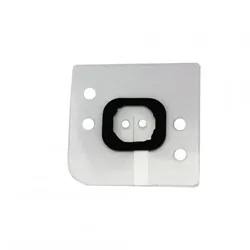
Wo ist mein Home Button?
Der Home Button ist normalerweise auf der Vorderseite eines Smartphones oder Tablets zu finden. Er befindet sich oft in der Mitte am unteren Rand des Bildschirms. Wenn du deinen Home Button nicht finden kannst, überprüfe, ob er möglicherweise aufgrund eines technischen Problems nicht funktioniert oder ob er möglicherweise auf dem Bildschirm als virtueller Button angezeigt wird. Wenn du immer noch Schwierigkeiten hast, deinen Home Button zu finden, könnte es sein, dass er sich an einer ungewöhnlichen Stelle befindet oder dass dein Gerät möglicherweise keinen physischen Home Button hat. In diesem Fall solltest du die Bedienungsanleitung deines Geräts konsultieren, um herauszufinden, wie du zu deinem Startbildschirm zurückkehren kannst. **
Was ist ein Home Button?
Was ist ein Home Button? Ein Home Button ist eine physische Taste auf einem elektronischen Gerät, die es dem Benutzer ermöglicht, zur Startseite oder zum Hauptbildschirm des Geräts zurückzukehren. Der Home Button ist oft auf Smartphones, Tablets und anderen elektronischen Geräten zu finden und dient als einfacher und schneller Weg, um zwischen verschiedenen Anwendungen und Funktionen zu navigieren. Durch Drücken des Home Buttons gelangt der Benutzer immer zurück zur Ausgangsposition, was die Bedienung des Geräts erleichtert. Einige neuere Geräte haben den physischen Home Button durch Touchscreen-Gesten oder andere Navigationsoptionen ersetzt. **
Top-Angebote
Produkte zum Begriff Home-Button-Einstellungen:
-
Neomounts LCD Monitor Arm - 5 EinstellungenBefestigungskit ( Spannbefestigung für Tisch, 2 Gelenkarme ) für 2 LCD-Displays ( neig- und schwenkbar ), Silber, Bildschirmgröße: 25.4, 66 cm ( 10", 26" ), Montageschnittstelle: 100 x 100 mm, 75 x 75 mm191,83 €*Versand: 5,99 €Sichere Weiterleitung zum Anbieter
-
Wie komme ich in die Einstellungen ohne Home Button?
Um in die Einstellungen ohne den Home-Button zu gelangen, kannst du auf die Einstellungen-App in deinem Startbildschirm tippen. Alternativ kannst du auch die Suchfunktion auf deinem Gerät nutzen und nach "Einstellungen" suchen. Einige Geräte bieten auch die Möglichkeit, die Einstellungen über das Benachrichtigungsfeld oder das Schnellzugriffsmenü aufzurufen. Wenn dein Gerät über eine Navigationsleiste verfügt, kannst du auch die Multitasking-Taste lange gedrückt halten, um auf die Einstellungen zuzugreifen. Es gibt also verschiedene Wege, um die Einstellungen zu öffnen, ohne den Home-Button zu verwenden. **
-
Wie funktioniert der Home-Button auf verschiedenen elektronischen Geräten? Welche Funktionen und Einstellungen können mit dem Home-Button gesteuert werden?
Der Home-Button auf verschiedenen elektronischen Geräten dient in der Regel dazu, zum Startbildschirm zurückzukehren oder das Gerät zu entsperren. Mit dem Home-Button können auch Multitasking-Funktionen wie das Wechseln zwischen Apps oder das Öffnen des Sprachassistenten gesteuert werden. Einige Geräte ermöglichen es auch, den Home-Button individuell anzupassen oder mit verschiedenen Gesten zu verwenden. **
-
Wie bekommt man den Home Button auf den Bildschirm?
Um den Home Button auf den Bildschirm zu bekommen, benötigt man ein Smartphone oder Tablet, das über eine virtuelle Home-Taste verfügt. Diese kann in den Einstellungen des Geräts aktiviert werden. Alternativ kann man auch eine App herunterladen, die eine virtuelle Home-Taste auf dem Bildschirm bereitstellt. Einige Geräte bieten auch die Möglichkeit, Gesten zu verwenden, um die Funktion des Home Buttons zu ersetzen. Es ist wichtig zu beachten, dass nicht alle Geräte diese Optionen unterstützen, daher sollte man vorher überprüfen, ob das eigene Gerät diese Funktionen bietet. **
-
Wie bekomme ich den Home Button auf den Bildschirm?
Um den Home Button auf den Bildschirm zu bekommen, musst du je nach Gerät und Betriebssystem unterschiedliche Schritte befolgen. Bei einigen Android-Geräten kannst du den Home Button über die Einstellungen aktivieren. Auf iPhones mit Face ID kannst du den Home Button durch eine spezielle Geste simulieren. Es gibt auch Apps, die einen virtuellen Home Button auf dem Bildschirm anzeigen können. Wenn du Schwierigkeiten hast, den Home Button zu finden, solltest du in den Einstellungen deines Geräts nach Optionen suchen oder online nach Anleitungen für dein spezifisches Modell suchen. **
Ähnliche Suchbegriffe für Home-Button-Einstellungen
-
BaByliss Style Secret Air C6682E Lockenstab (Fortschrittliche Auto-Curl-Technologie, 25mm Lockenstab mit Keramikbeschichtung, ,Ultra-schnelles Aufheizen, 4 Temperatur- und Luftstrom-Einstellungen inkl. Heißluftstufe, 4 Timer-Einstellungen, 3 RotationsrichtBaByliss Style Secret Air C6682E Lockenstab – Für perfekte Locken mit LeichtigkeitDer BaByliss Style Secret Air C6682E ist der ideale Begleiter für alle, die sich nach natürlichen, voluminösen Locken sehnen. Mit seiner fortschrittlichen Auto-Curl-Technolog119,01 €*Versand: 5,95 €Sichere Weiterleitung zum Anbieter
-
Neomounts LCD Monitor Arm - 5 Einstellungen 75/100Befestigungskit ( Gelenkarm, Spannbefestigung für Tisch ) für LCD-Display ( neig- und schwenkbar ), Silber, Bildschirmgröße: 25.4, 66 cm ( 10", 26" ), Montageschnittstelle: 100 x 100 mm, 75 x 75 mm99,25 €*Versand: 5,99 €Sichere Weiterleitung zum Anbieter
-
Gummi-Dichtung für Home Button iPhone 6Gummi-Dichtung für Home Button iPhone 6 Die Gummi-Dichtung für den Home Button des iPhone 6 schützt vor Staub und Schmutz. Das Zubehörteil ist speziell für das iPhone 6 konzipiert und gewährleistet eine zuverlässige Abdichtung. Kompatibilität: iPhone 6 Achtung: Artikel ist nur passend für iPhone 6 - nicht für iPhone 6S !4,25 €*Versand: 4,90 €Sichere Weiterleitung zum Anbieter
-
Gummi Dichtung für Home Button iPhone 6SGummi Dichtung für Home Button iPhone 6S Die Gummi Dichtung für den Home Button des iPhone 6S schützt den Button vor Staub und Schmutz. Sie ermöglicht eine optimale Funktion des Buttons und kann bei Verschleiß ausgetauscht werden. Kompatibilität: iPhone 6S Achtung: Artikel ist nur passend für iPhone 6S - nicht für iPhone 6 !4,25 €*Versand: 4,90 €Sichere Weiterleitung zum Anbieter
-
Wie macht man den Home Button auf den Bildschirm?
Um den Home Button auf den Bildschirm zu bringen, benötigen Sie eine spezielle App oder eine Funktion, die es ermöglicht, einen virtuellen Home Button hinzuzufügen. Dies kann je nach Gerätetyp und Betriebssystem variieren. In den Einstellungen Ihres Geräts können Sie nach Optionen suchen, um die Navigationstasten anzupassen oder einen virtuellen Home Button hinzuzufügen. Alternativ können Sie im App Store nach Apps suchen, die diese Funktion bieten. Stellen Sie sicher, dass Sie eine vertrauenswürdige App herunterladen, um die Sicherheit Ihres Geräts zu gewährleisten. Sobald die App installiert ist, können Sie den virtuellen Home Button auf dem Bildschirm platzieren und verwenden. **
-
Wie kann ich den Hardware-Home-Button auf meinem Android-Handy deaktivieren und einen virtuellen Button auf dem Bildschirm erstellen?
Um den Hardware-Home-Button auf einem Android-Handy zu deaktivieren und einen virtuellen Button auf dem Bildschirm zu erstellen, benötigst du eine App aus dem Google Play Store. Es gibt verschiedene Apps wie "Button Savior" oder "Home Button Launcher", die diese Funktion bieten. Installiere einfach eine dieser Apps, folge den Anweisungen zur Einrichtung und du kannst den Hardware-Home-Button deaktivieren und einen virtuellen Button auf dem Bildschirm erstellen. **
-
Wo ist mein Home Button?
Der Home Button ist normalerweise auf der Vorderseite eines Smartphones oder Tablets zu finden. Er befindet sich oft in der Mitte am unteren Rand des Bildschirms. Wenn du deinen Home Button nicht finden kannst, überprüfe, ob er möglicherweise aufgrund eines technischen Problems nicht funktioniert oder ob er möglicherweise auf dem Bildschirm als virtueller Button angezeigt wird. Wenn du immer noch Schwierigkeiten hast, deinen Home Button zu finden, könnte es sein, dass er sich an einer ungewöhnlichen Stelle befindet oder dass dein Gerät möglicherweise keinen physischen Home Button hat. In diesem Fall solltest du die Bedienungsanleitung deines Geräts konsultieren, um herauszufinden, wie du zu deinem Startbildschirm zurückkehren kannst. **
-
Was ist ein Home Button?
Was ist ein Home Button? Ein Home Button ist eine physische Taste auf einem elektronischen Gerät, die es dem Benutzer ermöglicht, zur Startseite oder zum Hauptbildschirm des Geräts zurückzukehren. Der Home Button ist oft auf Smartphones, Tablets und anderen elektronischen Geräten zu finden und dient als einfacher und schneller Weg, um zwischen verschiedenen Anwendungen und Funktionen zu navigieren. Durch Drücken des Home Buttons gelangt der Benutzer immer zurück zur Ausgangsposition, was die Bedienung des Geräts erleichtert. Einige neuere Geräte haben den physischen Home Button durch Touchscreen-Gesten oder andere Navigationsoptionen ersetzt. **
* Alle Preise verstehen sich inklusive der gesetzlichen Mehrwertsteuer und ggf. zuzüglich Versandkosten. Die Angebotsinformationen basieren auf den Angaben des jeweiligen Shops und werden über automatisierte Prozesse aktualisiert. Eine Aktualisierung in Echtzeit findet nicht statt, so dass es im Einzelfall zu Abweichungen kommen kann. ** Hinweis: Teile dieses Inhalts wurden von KI erstellt.