Domain notebookstest.de kaufen?
Wir ziehen mit dem Projekt
notebookstest.de um.
Sind Sie am Kauf der Domain
notebookstest.de interessiert?
domain@kv-gmbh.de · 0541-91531010
Domain notebookstest.de kaufen?
Wie installiere ich einen Druckertreiber auf meinem Computer?
1. Gehe auf die Website des Druckerherstellers und lade den passenden Treiber für dein Betriebssystem herunter. 2. Öffne die heruntergeladene Datei und folge den Anweisungen des Installationsassistenten. 3. Starte deinen Computer neu, um den Treiber zu aktivieren und deinen Drucker zu verwenden. **
Wie installiert man einen Druckertreiber auf einem Windows-Computer?
1. Gehe auf die Website des Druckerherstellers und lade den passenden Treiber herunter. 2. Öffne den Geräte-Manager, klicke auf "Drucker hinzufügen" und wähle den Treiber aus. 3. Folge den Anweisungen auf dem Bildschirm, um die Installation abzuschließen. **
Ähnliche Suchbegriffe für Druckertreiber
Top-Angebote
Produkte zum Begriff Druckertreiber:
-
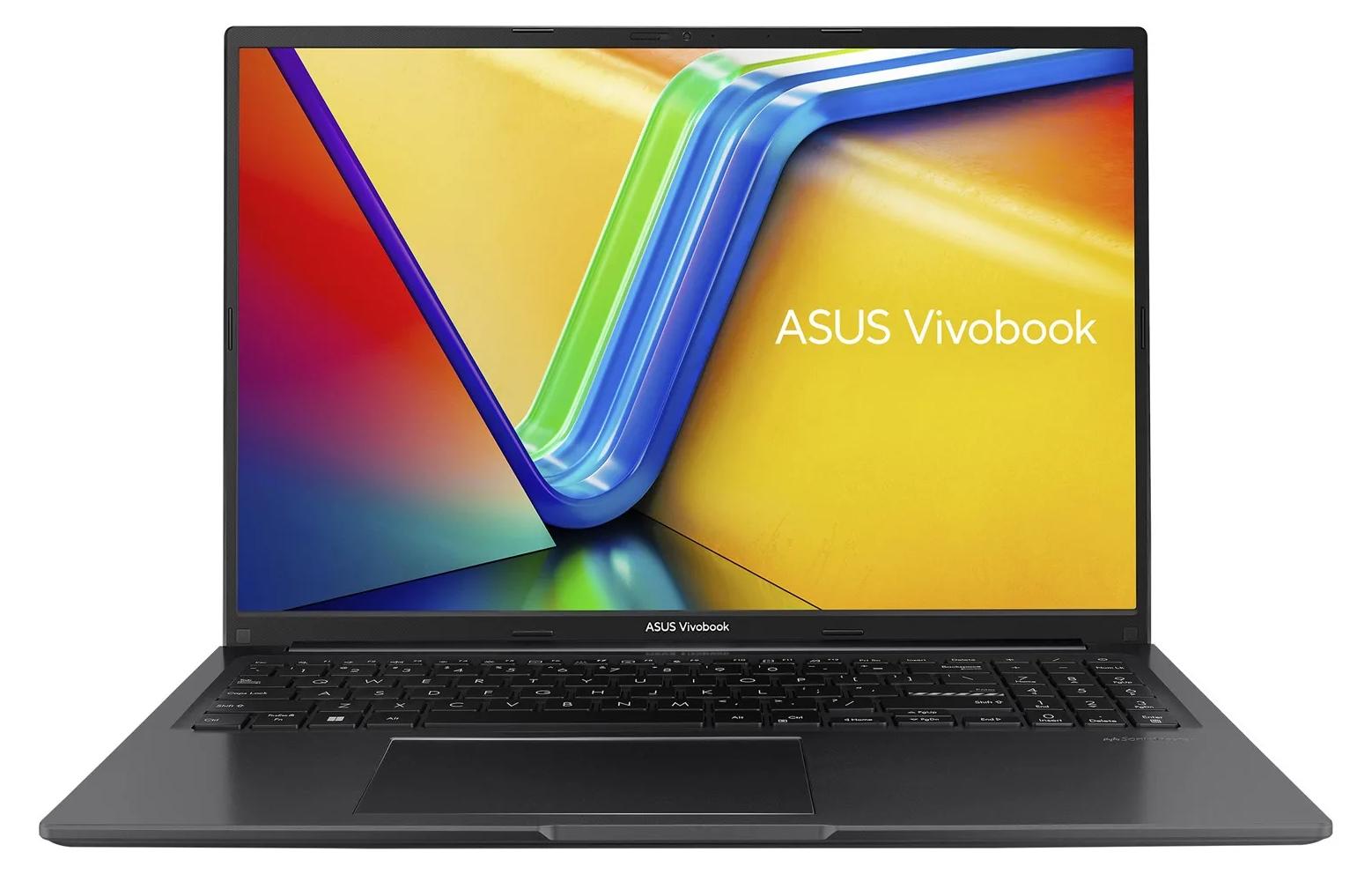
ASUS Vivobook 16 F1605VA-WS74, Intel Core i7 i7-1355U Laptop, 16 Zoll, WUXGA - Prozessor: Core i7 - Speicher: 512 GBASUS Vivobook 16 F1605VA-WS74, Intel Core i7, i7-1355U, Laptop, 16", WUXGA - Prozessor: Intel Core i7 - Speicher: 512 GB - Arbeitsspeicher: DDR4 SDRAM - Bildschirmgröße: 40,6 cm (16 Zoll) - Betriebssystem: Windows 11 Home799,34 €*Versand: 6,50 €Sichere Weiterleitung zum Anbieter
-
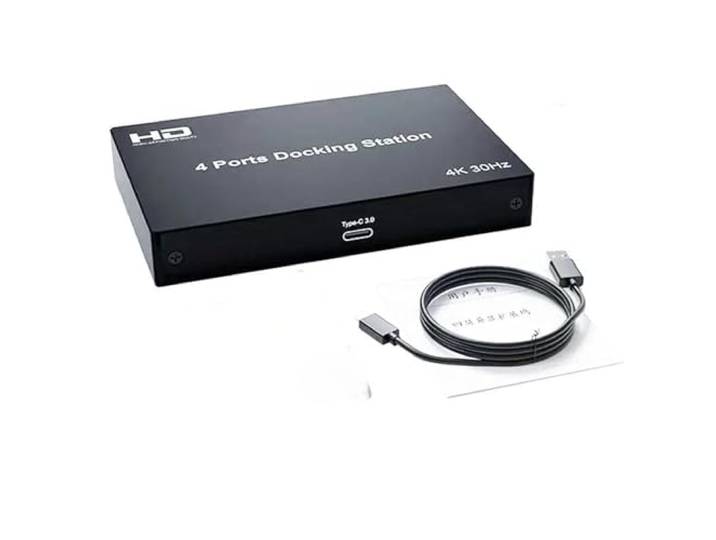
4-Port-Dockingstation, Computer-Bildschirm-Erweiterungssplitter for HDMI 1in 4 out, Netzwerksender, unterteilt 1x4 Display-Bildschirm einfach zu bedienen4-Port-Dockingstation, Computer-Bildschirm-Erweiterungssplitter for HDMI 1in 4 out, Netzwerksender, unterteilt 1x4 Display-Bildschirm einfach zu bedienen. 1 Diese 4-Port-Dockingstation unterstützt die Verteilung des HDMI-Signals eines Computers auf vier Monitore, wodurch problemlos eine Mehrfachbildschirmanzeige erreicht wird und die Arbeitseffizienz und das Unterhaltungserlebnis verbessert werden 2 Der Video-Switcher unterstützt eine Auflösung von bis zu 4K/30Hz und kann klare und feine Bildeffekte auf mehreren Displays präsentieren, sodass Sie das ultimative visuelle Erlebnis genießen können 3. Eingang über die Typ-C-Schnittstelle, unterstützt schnelle Verbindung verschiedener Geräte und ist mit den meisten Betriebssystemen kompatibel, wodurch ein nahtloses Andocken Ihrer Geräte gewährleistet wird. 4 Die Produktgröße beträgt 122 x 80 x 19 mm und wiegt nur 173 g. Es ist leicht zu tragen und eignet sich for den Einsatz im Büro, zu Hause und auf Geschäftsreisen. Genießen Sie jederzeit und überall den Multi-Screen-Arbeitsmodus. 5 Ausgestattet mit einem 12V/1A-Netzteil bietet es eine zuverlässige Stromversorgung for den Video-Umschalter und gewährleistet eine kontinuierliche und stabile Signalübertragung, ohne dass Sie sich um Verbindungsabbrüche oder Bildschirmflimmern sorgen müssen Farbe:One Color271,55 €*Versand: 0,00 €Sichere Weiterleitung zum Anbieter
-
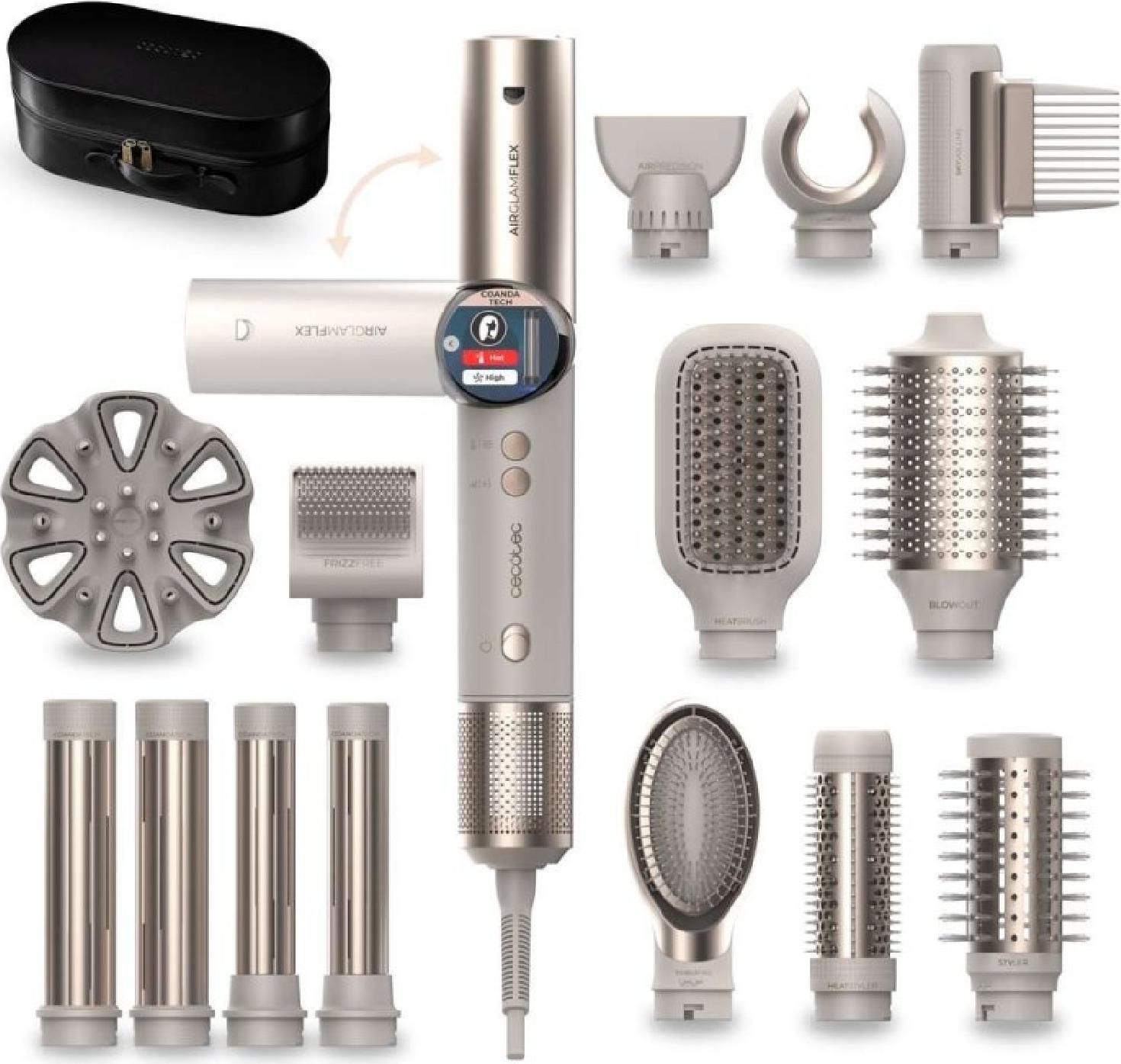
Haarstyler 14 Aufsätze Cecotec AirGlam 14in1 Flex Champagne. 1400W, 110000RPM, Bildschirm, Coanda-TechnologieEntdecken Sie die Kraft des Stylings zu Hause mit dem AirGlam 14in1 Flex Black! Diese Stylingbürste revolutioniert Ihre Schönheitsroutine mit 14 austauschbaren Aufsätzen, die es Ihnen ermöglichen, von perfekten Locken bis zu makellosen Glättungen mit nur einem Gerät zu kreieren. Entwickelt mit einem ergonomischen Klappgriff, war das Wechseln von Aufsätzen noch nie so einfach. Genießen Sie die volle Kontrolle und Präzision bei jeder Bewegung, passen Sie sich jedem gewünschten Stil an, alles mit dem Komfort eines perfekten Griffs. Das TFT-Display bietet Ihnen eine intuitive Steuerung über Temperaturen und Geschwindigkeiten, während unsere Webseite Ihnen Zugang zu exklusiven Inhalten, Tipps und Tutorials bietet. Personalisieren Sie Ihr Stylingerlebnis mit spezifischen Einstellungen für Ihren Haartyp und erhalten Sie personalisierte Empfehlungen. 14 Aufsätze, um jeden Look zu erzielen. Dank der CoandaTech-Technologie erzielen Sie lang anhaltende und definierte Locken, während die DrySleek-312,90 €*Versand: 3,99 €Sichere Weiterleitung zum Anbieter
-
Wie installiere ich einen Druckertreiber auf meinem Computer? Gibt es spezielle Druckertreiber, die ich für meinen Drucker verwenden sollte?
Um einen Druckertreiber zu installieren, lade die Treiberdatei von der Website des Druckerherstellers herunter und führe sie aus. Folge den Anweisungen des Installationsassistenten, um den Treiber zu installieren. Es ist ratsam, speziell für deinen Drucker entwickelte Treiber zu verwenden, um die bestmögliche Leistung und Kompatibilität sicherzustellen. **
-
Wo liegen die Druckertreiber?
Die Druckertreiber befinden sich in der Regel auf der Installations-CD oder DVD, die mit dem Drucker geliefert wurde. Alternativ können sie auch auf der Website des Herstellers heruntergeladen werden. Manchmal sind die Treiber bereits auf dem Computer vorinstalliert, insbesondere bei gängigen Druckermodellen. In Windows können die Druckertreiber auch über die Systemsteuerung oder die Einstellungen gefunden und aktualisiert werden. Es ist wichtig, die richtigen Treiber für den spezifischen Drucker und das Betriebssystem zu verwenden, um eine reibungslose Funktion sicherzustellen. **
-
Wie kann man einen Druckertreiber auf einem Computer installieren und aktualisieren?
Um einen Druckertreiber zu installieren, muss man die entsprechende Software entweder von der Herstellerwebsite herunterladen oder die mitgelieferte CD verwenden. Nach dem Download oder Einlegen der CD muss man den Installationsanweisungen folgen und den Treiber installieren. Um den Treiber zu aktualisieren, kann man entweder die automatische Update-Funktion des Betriebssystems nutzen oder manuell die neueste Version von der Herstellerwebsite herunterladen und installieren. **
-
Wie installiere ich einen neuen Druckertreiber auf meinem Computer? Was muss ich beachten, wenn ich den Druckertreiber auf meinem System aktualisieren möchte?
Um einen neuen Druckertreiber zu installieren, lade zuerst den Treiber von der Website des Herstellers herunter. Dann öffne den Geräte-Manager, wähle den Drucker aus und klicke auf "Treiber aktualisieren". Stelle sicher, dass der neue Treiber mit deinem Betriebssystem kompatibel ist, bevor du ihn installierst. **
Wie kann ich den passenden Druckertreiber für mein Gerät finden und installieren?
1. Besuche die offizielle Website des Druckerherstellers. 2. Suche nach dem Modell deines Druckers und lade den entsprechenden Treiber herunter. 3. Führe die Installationsanweisungen aus, um den Treiber auf deinem Gerät zu installieren. **
Wie kann ich Druckertreiber aktualisieren?
Um Druckertreiber zu aktualisieren, kannst du zunächst die Website des Druckerherstellers besuchen und dort nach aktuellen Treibern für dein Modell suchen. Alternativ kannst du auch die Windows-Einstellungen öffnen, zu den Geräten und Druckern navigieren und dort nach verfügbaren Updates suchen. Ein weiterer Weg ist die Verwendung von speziellen Treiber-Update-Programmen, die automatisch nach neuen Treibern suchen und diese installieren können. Es ist wichtig, regelmäßig nach Updates zu suchen, um die Leistung und Kompatibilität deines Druckers zu verbessern. Hast du bereits versucht, die Treiber manuell zu aktualisieren oder benötigst du weitere Unterstützung? **
Top-Angebote
Produkte zum Begriff Druckertreiber:
-
ASUS Vivobook 16 F1605VA-WS74, Intel Core i7 i7-1355U Laptop, 16 Zoll, WUXGA - Prozessor: Core i7 - Speicher: 512 GBASUS Vivobook 16 F1605VA-WS74, Intel Core i7, i7-1355U, Laptop, 16", WUXGA - Prozessor: Intel Core i7 - Speicher: 512 GB - Arbeitsspeicher: DDR4 SDRAM - Bildschirmgröße: 40,6 cm (16 Zoll) - Betriebssystem: Windows 11 Home799,34 €*Versand: 6,50 €Sichere Weiterleitung zum Anbieter
-
Wie installiere ich einen Druckertreiber auf meinem Computer?
1. Gehe auf die Website des Druckerherstellers und lade den passenden Treiber für dein Betriebssystem herunter. 2. Öffne die heruntergeladene Datei und folge den Anweisungen des Installationsassistenten. 3. Starte deinen Computer neu, um den Treiber zu aktivieren und deinen Drucker zu verwenden. **
-
Wie installiert man einen Druckertreiber auf einem Windows-Computer?
1. Gehe auf die Website des Druckerherstellers und lade den passenden Treiber herunter. 2. Öffne den Geräte-Manager, klicke auf "Drucker hinzufügen" und wähle den Treiber aus. 3. Folge den Anweisungen auf dem Bildschirm, um die Installation abzuschließen. **
-
Wie installiere ich einen Druckertreiber auf meinem Computer? Gibt es spezielle Druckertreiber, die ich für meinen Drucker verwenden sollte?
Um einen Druckertreiber zu installieren, lade die Treiberdatei von der Website des Druckerherstellers herunter und führe sie aus. Folge den Anweisungen des Installationsassistenten, um den Treiber zu installieren. Es ist ratsam, speziell für deinen Drucker entwickelte Treiber zu verwenden, um die bestmögliche Leistung und Kompatibilität sicherzustellen. **
-
Wo liegen die Druckertreiber?
Die Druckertreiber befinden sich in der Regel auf der Installations-CD oder DVD, die mit dem Drucker geliefert wurde. Alternativ können sie auch auf der Website des Herstellers heruntergeladen werden. Manchmal sind die Treiber bereits auf dem Computer vorinstalliert, insbesondere bei gängigen Druckermodellen. In Windows können die Druckertreiber auch über die Systemsteuerung oder die Einstellungen gefunden und aktualisiert werden. Es ist wichtig, die richtigen Treiber für den spezifischen Drucker und das Betriebssystem zu verwenden, um eine reibungslose Funktion sicherzustellen. **
Ähnliche Suchbegriffe für Druckertreiber
-
4-Port-Dockingstation, Computer-Bildschirm-Erweiterungssplitter for HDMI 1in 4 out, Netzwerksender, unterteilt 1x4 Display-Bildschirm einfach zu bedienen4-Port-Dockingstation, Computer-Bildschirm-Erweiterungssplitter for HDMI 1in 4 out, Netzwerksender, unterteilt 1x4 Display-Bildschirm einfach zu bedienen. 1 Diese 4-Port-Dockingstation unterstützt die Verteilung des HDMI-Signals eines Computers auf vier Monitore, wodurch problemlos eine Mehrfachbildschirmanzeige erreicht wird und die Arbeitseffizienz und das Unterhaltungserlebnis verbessert werden 2 Der Video-Switcher unterstützt eine Auflösung von bis zu 4K/30Hz und kann klare und feine Bildeffekte auf mehreren Displays präsentieren, sodass Sie das ultimative visuelle Erlebnis genießen können 3. Eingang über die Typ-C-Schnittstelle, unterstützt schnelle Verbindung verschiedener Geräte und ist mit den meisten Betriebssystemen kompatibel, wodurch ein nahtloses Andocken Ihrer Geräte gewährleistet wird. 4 Die Produktgröße beträgt 122 x 80 x 19 mm und wiegt nur 173 g. Es ist leicht zu tragen und eignet sich for den Einsatz im Büro, zu Hause und auf Geschäftsreisen. Genießen Sie jederzeit und überall den Multi-Screen-Arbeitsmodus. 5 Ausgestattet mit einem 12V/1A-Netzteil bietet es eine zuverlässige Stromversorgung for den Video-Umschalter und gewährleistet eine kontinuierliche und stabile Signalübertragung, ohne dass Sie sich um Verbindungsabbrüche oder Bildschirmflimmern sorgen müssen Farbe:One Color271,55 €*Versand: 0,00 €Sichere Weiterleitung zum Anbieter
-
Haarstyler 14 Aufsätze Cecotec AirGlam 14in1 Flex Champagne. 1400W, 110000RPM, Bildschirm, Coanda-TechnologieEntdecken Sie die Kraft des Stylings zu Hause mit dem AirGlam 14in1 Flex Black! Diese Stylingbürste revolutioniert Ihre Schönheitsroutine mit 14 austauschbaren Aufsätzen, die es Ihnen ermöglichen, von perfekten Locken bis zu makellosen Glättungen mit nur einem Gerät zu kreieren. Entwickelt mit einem ergonomischen Klappgriff, war das Wechseln von Aufsätzen noch nie so einfach. Genießen Sie die volle Kontrolle und Präzision bei jeder Bewegung, passen Sie sich jedem gewünschten Stil an, alles mit dem Komfort eines perfekten Griffs. Das TFT-Display bietet Ihnen eine intuitive Steuerung über Temperaturen und Geschwindigkeiten, während unsere Webseite Ihnen Zugang zu exklusiven Inhalten, Tipps und Tutorials bietet. Personalisieren Sie Ihr Stylingerlebnis mit spezifischen Einstellungen für Ihren Haartyp und erhalten Sie personalisierte Empfehlungen. 14 Aufsätze, um jeden Look zu erzielen. Dank der CoandaTech-Technologie erzielen Sie lang anhaltende und definierte Locken, während die DrySleek-312,90 €*Versand: 3,99 €Sichere Weiterleitung zum Anbieter
-
Wie kann man einen Druckertreiber auf einem Computer installieren und aktualisieren?
Um einen Druckertreiber zu installieren, muss man die entsprechende Software entweder von der Herstellerwebsite herunterladen oder die mitgelieferte CD verwenden. Nach dem Download oder Einlegen der CD muss man den Installationsanweisungen folgen und den Treiber installieren. Um den Treiber zu aktualisieren, kann man entweder die automatische Update-Funktion des Betriebssystems nutzen oder manuell die neueste Version von der Herstellerwebsite herunterladen und installieren. **
-
Wie installiere ich einen neuen Druckertreiber auf meinem Computer? Was muss ich beachten, wenn ich den Druckertreiber auf meinem System aktualisieren möchte?
Um einen neuen Druckertreiber zu installieren, lade zuerst den Treiber von der Website des Herstellers herunter. Dann öffne den Geräte-Manager, wähle den Drucker aus und klicke auf "Treiber aktualisieren". Stelle sicher, dass der neue Treiber mit deinem Betriebssystem kompatibel ist, bevor du ihn installierst. **
-
Wie kann ich den passenden Druckertreiber für mein Gerät finden und installieren?
1. Besuche die offizielle Website des Druckerherstellers. 2. Suche nach dem Modell deines Druckers und lade den entsprechenden Treiber herunter. 3. Führe die Installationsanweisungen aus, um den Treiber auf deinem Gerät zu installieren. **
-
Wie kann ich Druckertreiber aktualisieren?
Um Druckertreiber zu aktualisieren, kannst du zunächst die Website des Druckerherstellers besuchen und dort nach aktuellen Treibern für dein Modell suchen. Alternativ kannst du auch die Windows-Einstellungen öffnen, zu den Geräten und Druckern navigieren und dort nach verfügbaren Updates suchen. Ein weiterer Weg ist die Verwendung von speziellen Treiber-Update-Programmen, die automatisch nach neuen Treibern suchen und diese installieren können. Es ist wichtig, regelmäßig nach Updates zu suchen, um die Leistung und Kompatibilität deines Druckers zu verbessern. Hast du bereits versucht, die Treiber manuell zu aktualisieren oder benötigst du weitere Unterstützung? **
* Alle Preise verstehen sich inklusive der gesetzlichen Mehrwertsteuer und ggf. zuzüglich Versandkosten. Die Angebotsinformationen basieren auf den Angaben des jeweiligen Shops und werden über automatisierte Prozesse aktualisiert. Eine Aktualisierung in Echtzeit findet nicht statt, so dass es im Einzelfall zu Abweichungen kommen kann. ** Hinweis: Teile dieses Inhalts wurden von KI erstellt.